タトゥーに挑戦
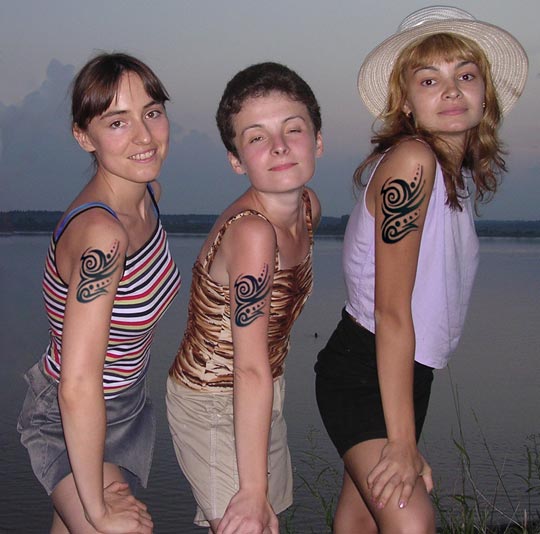
タトゥーを試してみたいが、自分に合うかわからず悩んでいますか?そんな場合、何度もタトゥー店を訪れることなくタトゥーを試すことができます。
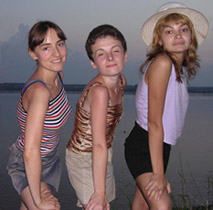
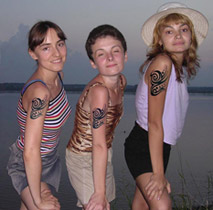
AKVIS Chameleonを使って上記のような画像を作成する方法を紹介します。
注意: AKVIS Chameleonのスタンドアロン版を使用の場合は、鉛筆ツールで赤と青のアウトラインを描きます。プラグイン版でもこれらのツールは利用できます。これらのツールを使って輪郭の描画と編集ができます。プラグイン版では、フォトエディタから選択範囲を転送することができます。ここでは、プラグイン版での作成方法を紹介します。
-
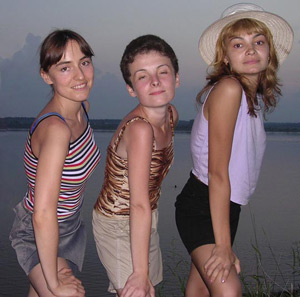
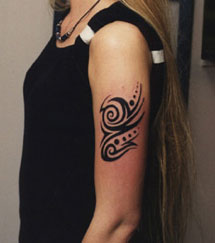
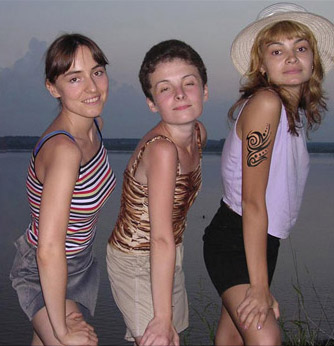
ステップ 1: 基となる女の子たちの画像をAliveColorsで開きます。
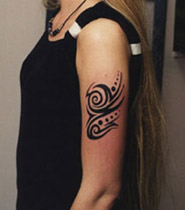
ここにタトゥーの写真があります。
-
ステップ 2: フォトエディタの投げなわツールをを使用し、タトゥーを選択します。
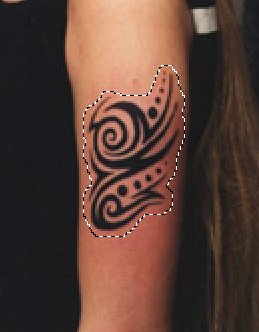
Now call the Chameleon plug-in to grab the fragment. AliveColorsで[Effects]メニュー -> [AKVIS] -> [Chameleon - Grab Fragment]を選択します。フラグメントが保存されたことを示すメッセージが表示されます。
-
ステップ 3: 女の子たちの画像を開きます。[Effects]メニューの[AKVIS] -> [Chameleon - Make Collage]を選択してAKVIS Chameleonプラグイン ウィンドウを開きます。女の子たちの写真と共に、選択済みのフラグメントが表示されます。
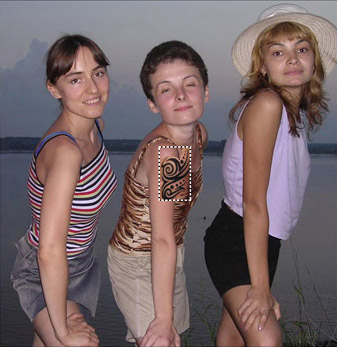
- ステップ 4: 設定パネルのドロップダウンメニューからカメレオン モードを選択します。
-
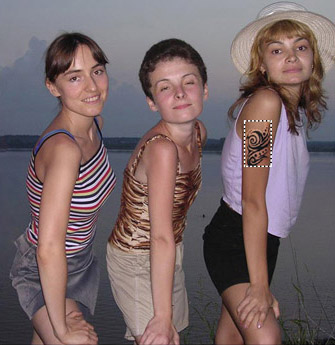
ステップ 5: ツールバーの変形ツールを使用し、背景イメージ上に貼り付けたフラグメントオブジェクト(ここではタトゥー)のサイズ、位置、および回転を変更します。一番右に立っている女の子の肩に合うように調整します。
-
ステップ 6:
 をクリックし、コラージュ作成処理を開始します。変換結果は[処理後]タブに表示されます。
-
ステップ 7: 問題なければ
 をクリックして色付け結果を適用します。
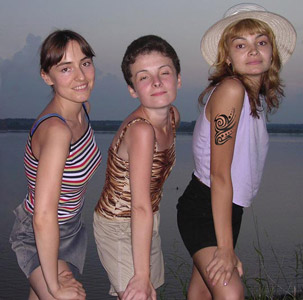
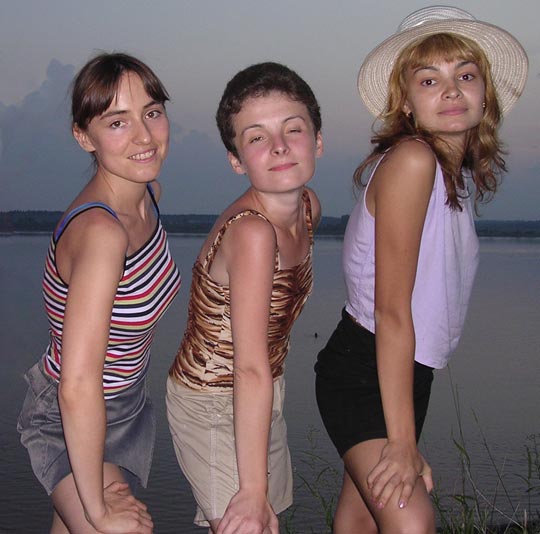
残りの2人にもタトゥーを適用するには、フォトエディタで画像を開いたままにして、ステップ3から7までを繰り返し行います。すべての作業が終了したら、画像を保存します。
Chameleon v. 12.2 - 10日間の評価期間
