Essayer un tatouage
Vous voudriez se faire un tatouage, mais vous n'êtes pas sûr que ça vous ira bien? C'est facile d'essayer un tatouage sans aller au salon!
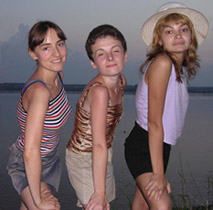

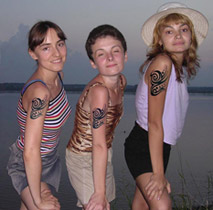
Plus bas vous trouverez les instructions comment le faire avec AKVIS Chameleon.
Note: Si vous travaillez dans la version autonome de AKVIS Chameleon il suffit d'utiliser les outils Crayon Garder et Crayon Supprimer dans le logiciel pour tracer des lignes rouges et bleues. Ils sont disponibles aussi dans la version du plugin. Avec ces outils, vous pouvez dessiner les contours et les modifier. Mais pour le plugin, il est possible de transférer la sélection à partir de l'éditeur graphique. Nous décrivons ici comment le faire dans le plugin.
-
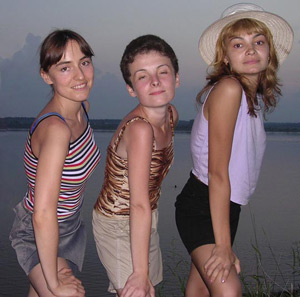
Étape 1. Ouvrez la photo des filles dans AliveColors.
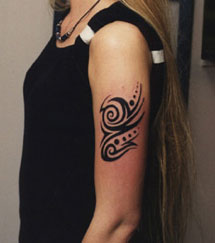
On y voit une photo avec un tatouage.
-
Étape 2. Sélectionnez le tatouage en utilisant l'outil Lasso.
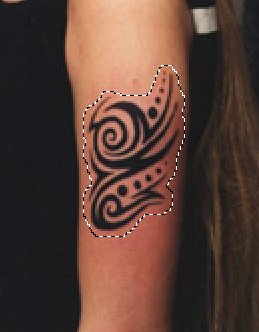
Copiez la sélection en appelant la commande AKVIS -> Chameleon - Grab Fragment à partir du menu Effets.
Si l'opération est correcte, vous verrez le message "Le fragment est sauvegardé".
-
Étape 3. Ouvrez la photo des filles. Appelez la commande AKVIS -> Chameleon - Make Collage à partir du menu Effets. Vous verrez la fenêtre du plugin AKVIS Chameleon avec la photo des filles et le fragment inséré.
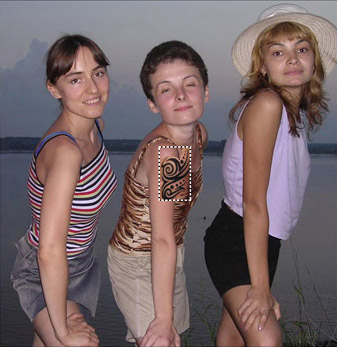
- Étape 4. Sélectionnez le mode de collage Caméléon à partir du menu Mode dans la partie droite de la fenêtre.
-
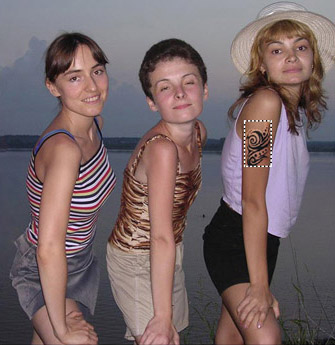
Étape 5. Utilisez l'outil Transformation
 à gauche dans la Barre d'outils pour modifier la taille, la position et l'angle de rotation du fragment sur le fond.
-
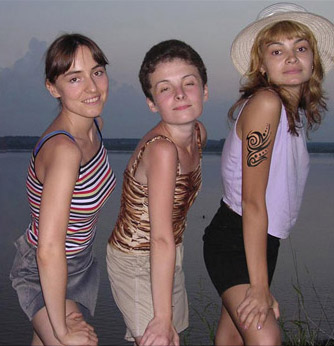
Étape 6. Démarrez le processus de création du collage en appuyant sur le bouton
 . Le collage sera affiché dans le signet Après.
-
Étape 7. Si vous aimez le résultat, appuyez sur le bouton
 pour appliquer le résultat et fermer le plugin.
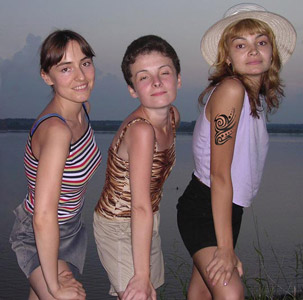
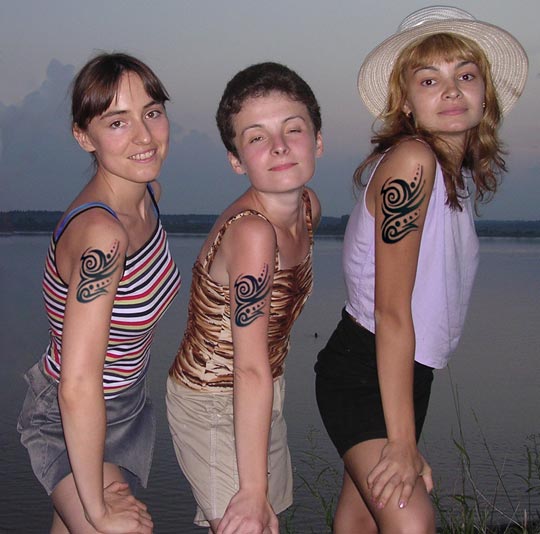
Afin d'appliquer le tatouage aux deux autres filles, répétez les étapes 3-7 pour chaque fille. Puis vous pouvez enregistrer l'image.
Chameleon v. 12.2 - 10 jours d'essai
