Animer le paysage
Le tutorial a été créé par Philipp Schuster dans AliveColors.
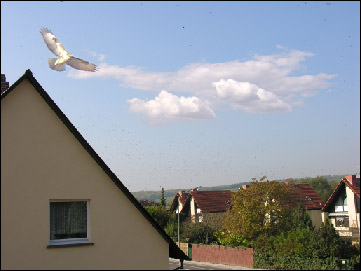
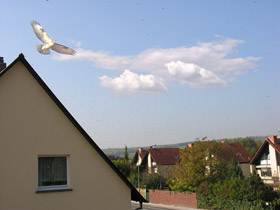
AKVIS Chameleon vous aidera à convertir une image ennuyeuse en montage photographique intéressant en ajoutant quelques objets pris d'autres images. AKVIS Chameleon accomplira la tâche la plus difficile en ajustant les objets insérés au fond nouveau.
-
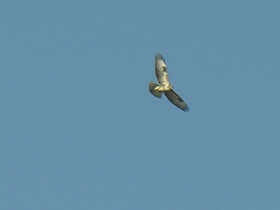
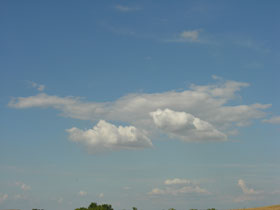
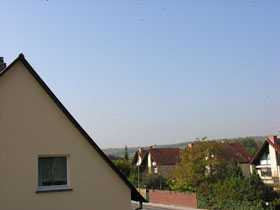
Étape 1. Ouvrez les images dans votre logiciel de traitement d'image: le paysage avec le ciel bleu (il servira de fond pour le montage), image d'un oiseau et de nuages.
-
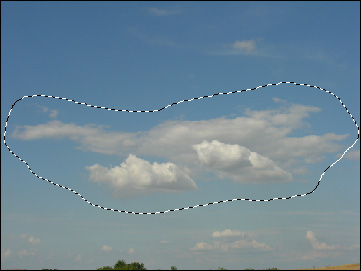
Étape 2. Avant tout, ajoutons les nuages au ciel bleu. Pour cela activons l'outil Lasso et sélectionnons les nuages. La sélection peut être approximative.
-
Étape 3. Copiez la zone sélectionnée: appelez la commande AKVIS -> Chameleon - Grab Fragment à partir du menu Effets. Si l'opération est correcte, vous verrez le message "Le fragment est sauvegardé".
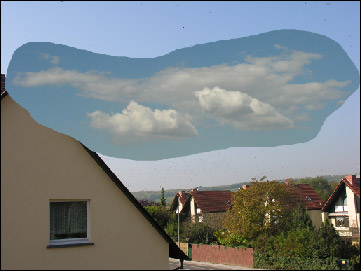
Ouvrez l'image où vous voulez copier le fragment et appelez la commande AKVIS -> Chameleon - Make Collage à partir du menu Effets. Vous verrez la fenêtre du plugin AKVIS Chameleon avec l'image de fond et le fragment inséré.
-
Étape 4. Changeons la taille et la position des nuages collés. Utilisez l'outil Transformation
 à gauche dans la Barre d'outils.
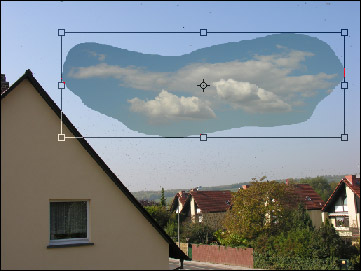
-
Étape 5. Démarrez le processus de création du collage en appuyant sur le bouton
 . Appuyez sur le bouton
  pour appliquer le résultat et fermer le plugin.
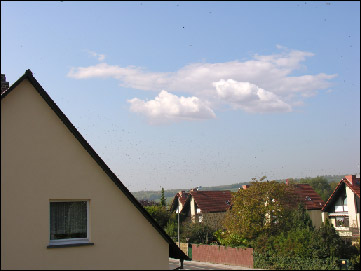
-
Étape 6. Sélectionnons l'oiseau avec l'outil Lasso, copions la sélection (commande AKVIS -> Chameleon - Grab Fragment) et appelez la commande AKVIS -> Chameleon - Make Collage à partir du menu Effets.
Utilisez l'outil Transformation
à gauche dans la Barre d'outils pour modifier l'angle de rotation du fragment.
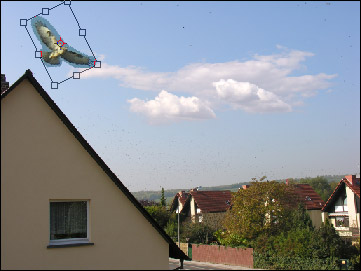
Déplaçons l'oiseau avec l'outil Transformation de façon que son aile soit sur le nuage.
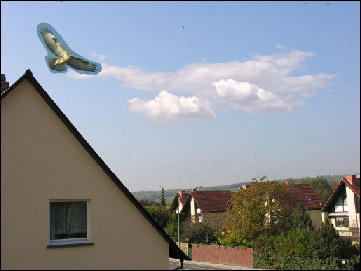
-
Étape 7. Démarrez le processus de création du collage en appuyant sur le bouton . Le collage sera affiché dans le signet Après.
Appuyez sur le bouton
pour appliquer le résultat et fermer le plugin.
Chameleon v. 12.1 - 10 jours d'essai

