Carte de St Valentin
Cet exemple montre comment créer une carte de vœux de St. Valentin pour les aimés.

Il vous faudra:
Adobe Photoshop (ou tout autre logiciel de retouche photo compatible avec AKVIS Chameleon),
AKVIS Chameleon plug-in,
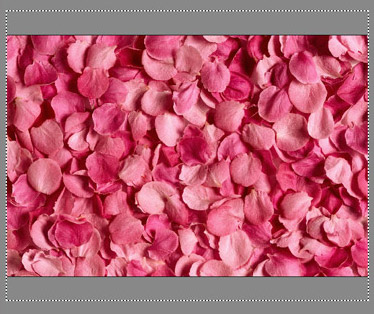
une image principale pour la carte de vœux (dans notre cas c'est une image avec des pétales roses),
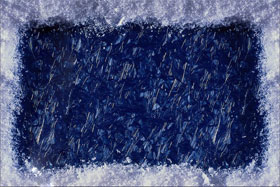
un cadre photo (nous avons choisi une image avec un cadre photo de glace),
un peu de temps.
Créons la carte de St.Valentin:
-
Étape 1. Ouvrez les images originales en Adobe Photoshop.

-
Étape 2. Nous combinerons l'image des pétales roses et le cadre photo (les images doivent être de la même taille):
- activez l'image avec les pétales roses et appelez la commande Select - All;
- copiez la sélection en employant la commande AKVIS -> Chameleon - Grab Fragment à partir du menu Filter;
- activez l'image avec le cadre photo et appelez la commande AKVIS -> Chameleon - Make Collage à partir du menu Filter;
- sélectionnez le mode Blend à partir du menu Mode dans la partie droite de la fenêtre;
- activez l'outil Transformation
 à gauche dans la Barre d'outils pour ajuster la taille et la position de la pétales roses.
- appuyez sur le bouton
 pour créer un collage photo. Le collage sera affichée dans le signet Après;
- appuyez sur le bouton
 pour appliquer le résultat et fermer le plugin.
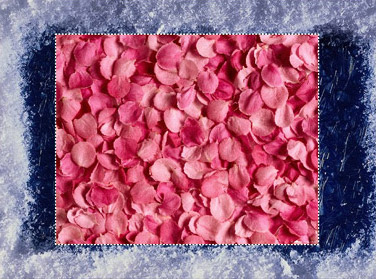
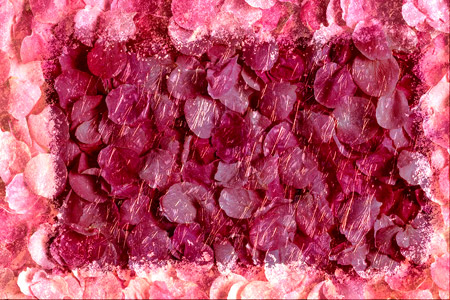
En conséquence, vous obtenez l'image suivante:
-
Étape 3. Ajoutons une inscription:
- Choisissez l'outil Horizontal Type de la Barre d'outils.
- Réglez les paramètres pour l'outil Horizontal Type dans la Barre d'outils: police - "Chiller", taille "150", caractères gras, couleur du texte - rouge.
- Faites clic sur l'image et tapez un texte, par exemple, "I love you". L'inscription sera créée sur un calque séparé.
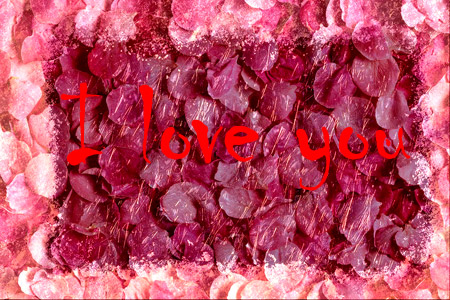
- Étant sur le calque avec le texte, appliquez les effets de calque Outer Glow, Inner Glow et Satin, en choisissant les commandes Layer - Layer Style - Outer Glow, Layer - Layer Style - Inner Glow et Layer - Layer Style - Satin.

-
Étape 4. Ajoutons un cœur:
- Prenez l'outil Custom Shape de la Barre d'outils.
- Choisissez la forme Heart Card de la liste des formes disponibles dans la palette Option.
- Ajoutez un cœur sur un calque nouveau.

- Activez le calque avec le cœur et appliquez l'effet de calque Drop Shadow, Inner Shadow et Bevel and Emboss en appelant la commande Layer - Layer Style - Drop Shadow, Inner Shadow et Bevel and Emboss.

- Tournez le coeur un peu en employant la commande Edit - Free Transform.
- Dupliquez le calque avec le cœur en utilisant la commande Layer - Duplicate Layer.
- Déplacez le deuxième cœur à droite et tournez-la avec la commande Edit - Free Transform.
Maintenant nous ajustons la position de l'inscription et des cœurs sur la carte de vœux et notre carte de Valentine est finie.
Chameleon v. 12.1 - 10 jours d'essai
