Biglietto di San Valentino
Questo esempio mostra come è possibile creare un biglietto di San Valentino per il tuo lui o la tua lei. Con il programma AKVIS Chameleon realizzare un collage è semplice e rende il processo creativo un piacere. Il tuo regalo sarà originale e unico nel suo genere.
Il tutorial è stato realizzato utilizzando il plugin AKVIS Chameleon in Adobe Photoshop, ma si potrà usare qualsiasi altro editor d’immagini compatibile o avvalersi della versione standalone di Chameleon che non richiede il supporto di alcun programma.

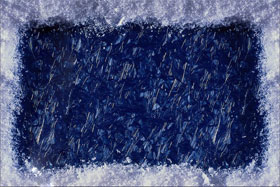
C’è bisogno di un’immagine con petali di rosa per lo sfondo, l’immagine di una cornice di ghiaccio e un po’ del tuo tempo.
Procedere con la creazione del biglietto per San Valentino:
-
Passaggio 1. Aprire le immagine in Adobe Photoshop.

-
Passaggio 2. Unire l'immagine dei petali con la cornice di ghiaccio:
- Attivare l'immagine dei petali e scegliere dal menu Selezione -> Tutto;
- Scegliere dal menu Filtro -> AKVIS -> Chameleon - Grab Fragment per copiare la selezione;
- Attivare l'immagine della cornice di ghiaccio. Selezionare Filtro -> AKVIS -> Chameleon - Make Collage.
Il plugin AKVIS Chameleon verrà aperto e nella scheda Prima ci sarà l'immagine della cornice di ghiaccio con sovrapposta l'immagine dei petali.
- Nel Pannello impostazioni selezionare la modalità Fusione.
- Con lo strumento Trasforma
 cambiare la dimensione dell'immagine dei petali in modo che copra completamente quella sottostante.
 - Avviare il processo di creazione del collage premendo su
 . Il risultato sarà visualizzato nella scheda Dopo.
 - Premere su
 per accettare le modifiche e tornare all’editor di grafica.
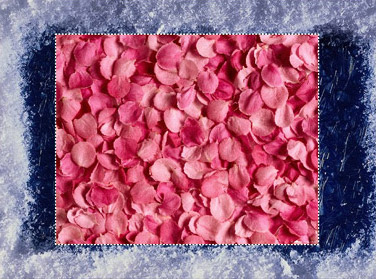

A questo punto avrai la seguente immagine:
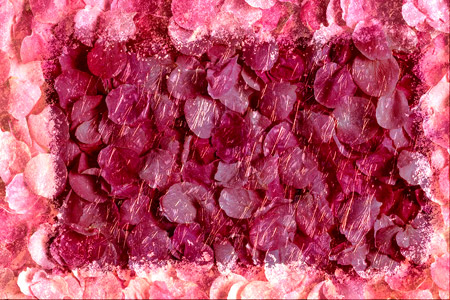
Aggiungere una scritta:
- In Photoshop selezionare lo strumento Testo orizzontale.
- Definire ora i parametri del testo: il font Chiller, dimensioni 150, preciso, colore rosso (in alto nel pannello Opzioni dello strumento Testo orizzontale).
- Cliccare sull'immagine e digitare il testo (per esempio: "I love you" / "Ti amo"). La scritta verrà creata su un altro livello. Selezionare lo strumento Sposta e posizionare la scritta al centro dell’immagine.

- Aggiungere alcuni effetti al testo. Dal momento che la scritta si trova su un livello separato è possibile applicare alcuni effetti, quindi selezionare dal menu Livello -> Stile livello -> Bagliore esterno, poi Bagliore interno e Finitura lucida, impostare i valori a piacimento.

- Selezionare lo strumento Forma personale.
- Nel pannello Opzioni dello questo strumento scegliere il Cuore.
- E’ stato creato un cuore su un nuovo livello.

- Ora a questo livello è possibile applicare degli effetti selezionando dal menu Livello -> Stile livello -> Ombra esterna, Ombra interna, Smusso ed effetto rilievo, Finitura lucida, impostare i parametri a piacimento.
Per rendere il cuore trasparente sempre in Livello -> Stile livello selezionare Opzioni di fusione: Personali -> Metodo fusione, impostare i parametri a piacimento.

- Ruotare leggermente il cuore con il comando Modifica -> Trasforma tracciato -> Ruota.
- Creare ora un duplicato del livello del cuore selezionando Livello -> Duplica livello.
- Spostare il secondo cuore un po' a destra e ruotarlo con il comando Modifica -> Trasforma tracciato -> Ruota.
Unire i livelli e salvare il lavoro.
Tutto il necessario per trasferire il tuo amore sulla carta è stato fatto ed il tuo San Valentino è pronto! Per vedere l’immagine nella misura originale (e in piena bellezza) cliccare sull'immagine.
Chameleon v. 12.2 - 10-giorni di prova gratuita
