Fotocaccia
Abbiamo creato questo tutorial con il plugin AKVIS Chameleon in AliveColors, tuttavia è possibile usare qualsiasi programma di grafica compatibile o avvalersi della versione standalone di Chameleon che non richiede il supporto di alcun programma.
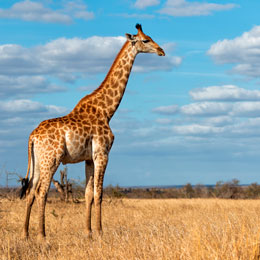
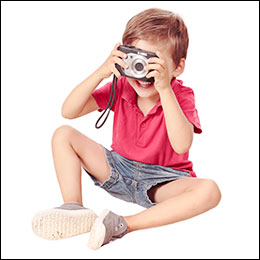
-
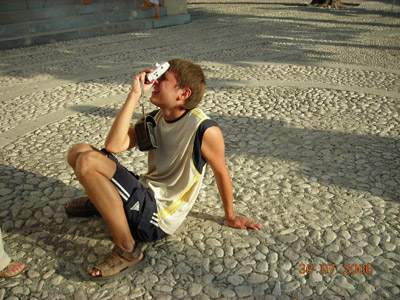
Passaggio 1. Aprire la foto che contiene l’oggetto da inserire nel collage.
-
Passaggio 2. Selezionare la parte desiderata. In questo caso sarà il ragazzo con la macchina fotografica. Non è necessario fare una selezione precisa perché il plugin AKVIS Chameleon utilizza tecniche avanzate che permettono di eliminare automaticamente le parti non essenziali.
Se si lavora con la versione standalone di AKVIS Chameleon usare le matite del programma per disegnare i contorni blu e rossi. Questi strumenti sono disponibili anche nel plugin e permettono di disegnare o correggere i contorni della selezione, inoltre nel plugin è possibile trasferire la selezione eseguita nell’editor di foto.
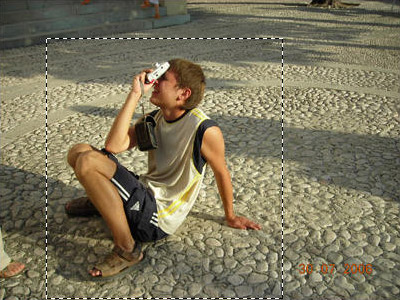
Per catturare il frammento selezionare AKVIS -> Chameleon – Grab Fragment dal menu Effetti. Se tutto è stato fatto correttamente verrà visualizzato un messaggio che indica l’avvenuto salvataggio del frammento.
-
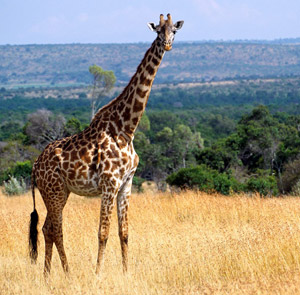
Passaggio 3. Aprire l’immagine di sfondo.
-
Passaggio 4. Selezionare il comando AKVIS –> Сhameleon – Make Collage dal menu Effetti. Nella finestra del plugin verrà visualizzato lo sfondo (la savana) con il frammento (il ragazzo).
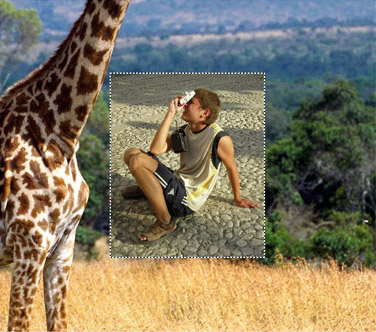
Per impostazione predefinita è abilitata la modalità Montaggio, proseguire in questa modalità.
-
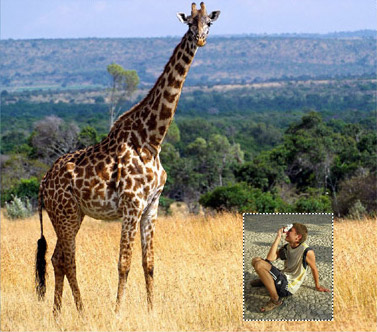
Passaggio 5. Usare lo strumento Trasforma
 per modificare la dimensione e la posizione del frammento incollato (il ragazzo).
Avvalersi dell’opzione Opacità per rendere più facile l'inserimento del frammento; rendendolo "trasparente" consente di posizionarlo sullo sfondo con elevata precisione. Essa non pregiudica il risultato finale.
Attenzione! Per cambiare la misura mantenendo le proporzioni attivare l’icona
 posizionata nel Pannello impostazioni.
-
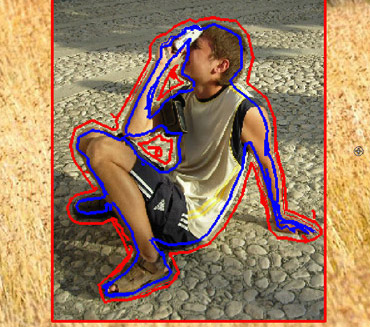
Passaggio 6. Ora cancellare le parti superflue del frammento in modo che rimanga solo la figura del ragazzino.
Selezionare lo strumento Area da cancellare
 per tracciare il contorno esterno del ragazzo e lo strumento Area da conservare
  per disegnare il contorno interno; in questo modo vengono definite le parti del frammento che devono essere inserite nell'immagine di sfondo.
-
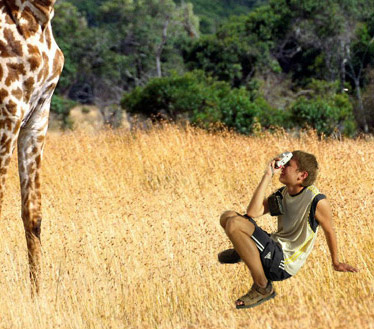
Passaggio 7. Cliccare su
 per avviare la creazione del collage. Il risultato sarà visualizzato nella scheda Dopo.
-
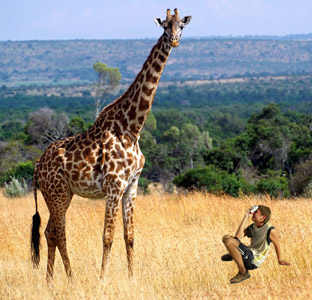
Passaggio 8. Premere su
 . La finestra del plugin AKVIS Chameleon verrà chiusa e si potrà vedere il risultato nell’area di lavoro del programma di grafica.
-
Passaggio 9. Per dare alla foto un aspetto più naturale disegnare alcuni fili d’erba sopra le scarpe del ragazzo. Nel programma di grafica scegliere lo strumento Pennello colore, regolare le dimensioni, il colore (è possibile usare lo strumento Contagocce per sceglierlo direttamente dalla foto) e disegnare alcuni tratti sulle scarpe del ragazzino, cambiare colore e dipingerne altri.
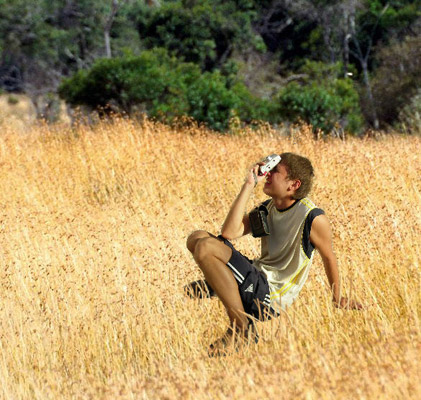
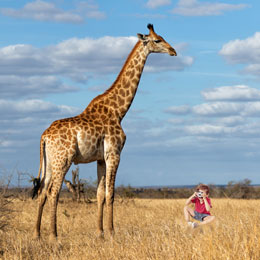
Ecco il risultato finale:
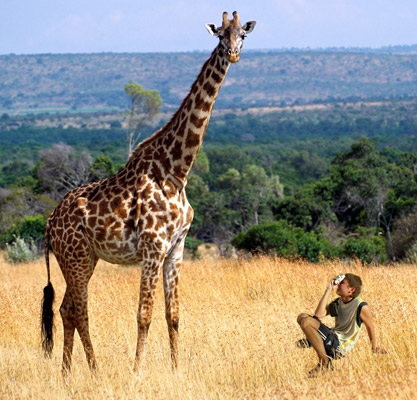
Uscendo da casa quel giorno il ragazzino non poteva nemmeno immaginare che si sarebbe trovato nella savana africana in compagnia d’una giraffa.
Chameleon v. 12.2 - 10-giorni di prova gratuita
