Ricostruzione archeologica
AKVIS Chameleon non solo permette di copiare un oggetto da una foto in un'altra ma anche di manipolare oggetti all'interno della stessa fotografia.
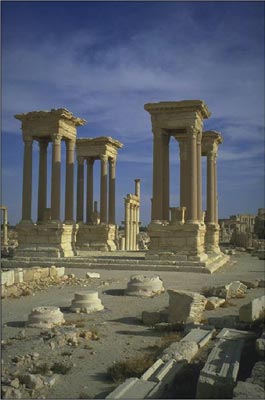
La foto seguente è stata scattata in un sito archeologico. Nella parte bassa della foto sono visibili i resti di due colonne ed è nostra intenzione aggiungerne una terza dove presumibilmente era posizionata all'epoca della costruzione.
In questo esempio utilizzeremo AKVIS Chameleon in AliveColors, ma si potrà usare qualsiasi altro editor d’immagini compatibile o avvalersi della versione standalone di Chameleon che non richiede il supporto di alcun programma.
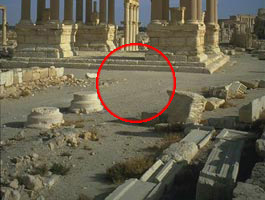
Immagine originale
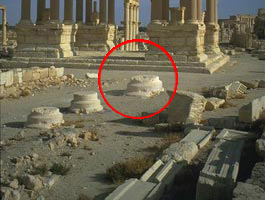
Risultato finale
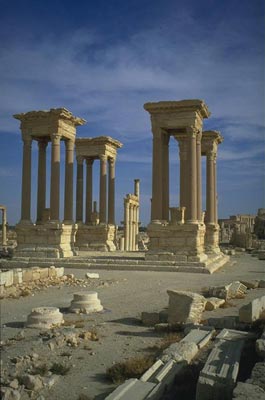
Per creare la nuova colonna utilizzeremo una di quelle esistenti.
-
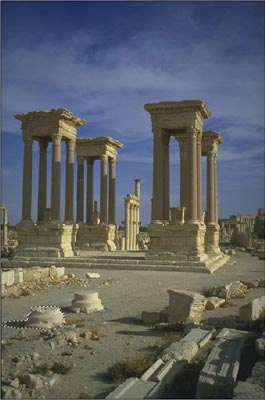
Passaggio 1. Selezionare la colonna e la sua ombra con uno degli strumenti di selezione disponibili.
Se si lavora con la versione standalone di AKVIS Chameleon usare le matite del programma per disegnare i contorni blu e rossi. Questi strumenti sono disponibili anche nel plugin e permettono di disegnare o correggere i contorni della selezione, inoltre nel plugin è possibile trasferire la selezione eseguita nell’editor di foto.
-
Passaggio 2. Copiare la selezione lanciando AKVIS -> Chameleon - Grab Fragment dal menu Effetti. Se tutto è stato fatto correttamente verrà visualizzato un messaggio che indica l’avvenuto salvataggio del frammento.
- Passaggio 3. Lanciare AKVIS -> Chameleon - Make Collage dal menu Effetti. Nella finestra del plugin verrà visualizzato lo sfondo (la zona archeologica) con il frammento (la colonna).
- Passaggio 4. Selezionare la modalità Camaleonte dal menu a discesa nel Pannello impostazioni.
-
Passaggio 5.Usare lo strumento Trasforma
 per modificare la dimensione e l’orientamento della colonna.
Attenzione! Per cambiare la misura mantenendo le proporzioni attivare l’icona
 posizionata nel Pannello impostazioni.
Avvalersi dell’opzione Opacità per rendere più facile l'inserimento del frammento; rendendolo "trasparente" consente di posizionarlo sullo sfondo con elevata precisione. Tale operazione non pregiudica il risultato finale.
-
Passaggio 6. Premere il pulsante
 per avviare il processo di creazione del collage, nella finestra Dopo sarà visibile la nuova immagine. Se si è soddisfatti del risultato premere il pulsante
  per chiudere a finestra del plugin, il collage delle foto verrà visualizzato nell’area di lavoro dell’editor di grafica.
Chameleon v. 12.2 - 10-giorni di prova gratuita
