Serenata per un gabbiano
L'autore è Gordon Sisson. Questo tutorial è stato realizzato utilizzando il plugin AKVIS Chameleon in AliveColors, ma si potrà usare qualsiasi altro editor d’immagini compatibile o avvalersi della versione standalone di Chameleon che non richiede il supporto di alcun programma.
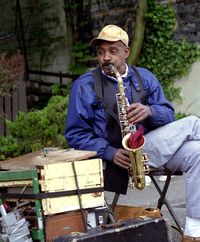
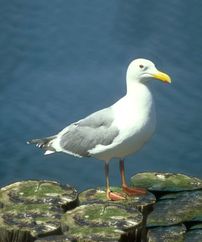
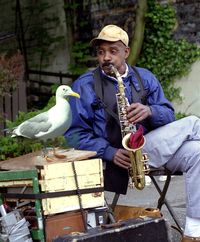
La combinazione di più inquadrature per creare un’immagine espressiva è una delle più frequenti manipolazioni nel fotoritocco. Per fare questo è necessario estrarre un frammento, posizionarlo su un nuovo sfondo, regolare i toni di colore e i bordi in modo che l'immagine appaia come se fosse stata realmente scattata in questo modo. L'estrazione del frammento può essere fatta anche con il plugin AKVIS SmartMask, ma in questo tutorial vorremmo farlo con AKVIS Chameleon. Questo plugin/programma è l'ideale per gli utenti che vogliono avere un risultato rapido e preciso. Gordon Sisson ha confessato che è stato incuriosito dalla potenzialità di AKVIS Chameleon ed ha pertanto deciso di provare.
-
Passaggio 1. Aprire la foto contenente il frammento da copiare.
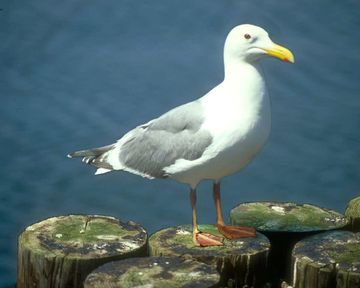
Foto utilizzata come fonte per il frammento -
Passaggio 2. Selezionare la parte della foto da trasferire con una normale Selezione rettangolare
 . Gli efficienti strumenti di AKVIS Chameleon completeranno il ritaglio esterno dell’immagine (vedere passaggio 7).
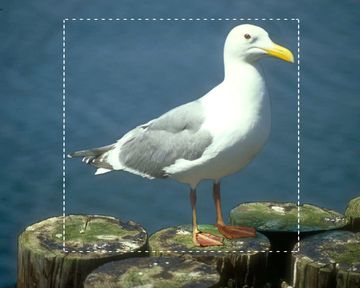
Selezione - Passaggio 3. Copiare la selezione lanciando AKVIS -> Chameleon - Grab Fragment dal menu Effetti. Se tutto è stato fatto correttamente verrà visualizzato un messaggio che indica l’avvenuto salvataggio del frammento.
-
Passaggio 4. Aprire la fotografia dello sfondo.
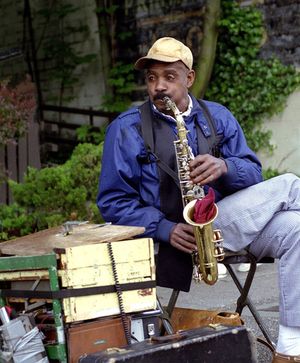
Sfondo per la creazione del collage -
Passaggio 5. Lanciare AKVIS -> Chameleon - Make Collage dal menu Effetti. Nella finestra del plugin verrà visualizzato lo sfondo (il musicista) con il frammento (l’uccello).
Per impostazione predefinita il lavoro inizia in modalità Montaggio.
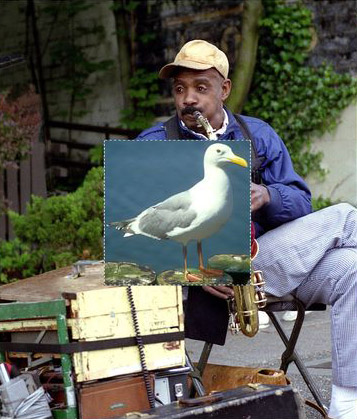
Finestra di AKVIS Chameleon -
Passaggio 6. Usare lo strumento Trasforma
 per modificare la dimensione, la posizione e l’angolo di rotazione del frammento incollato. Per cambiare la misura mantenendo le proporzioni attivare l’icona
  posizionata nel Pannello impostazioni.
Avvalersi dell’opzione Opacità per rendere più facile l'inserimento del frammento; rendendolo "trasparente" consente di posizionarlo sullo sfondo con elevata precisione. Essa non pregiudica il risultato finale.
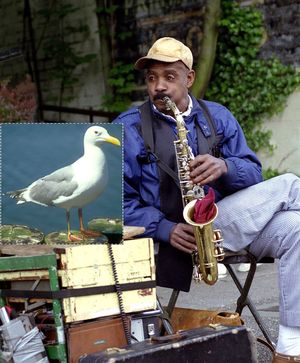
Frammento da trasformare -
Passaggio 7. Ora è necessario completare l'estrazione dell’immagine inserita. Questo compito sarà più facile se il gabbiano verrà ingrandito fino ad adattarsi alla Finestra immagine, per fare ciò trascinare il cursore sotto il Navigatore.
Selezionare lo strumento Area da cancellare
 per tracciare le aree da eliminare disegnando il contorno esterno del gabbiano, ora lo strumento Area da conservare
  per tracciare il contorno interno.
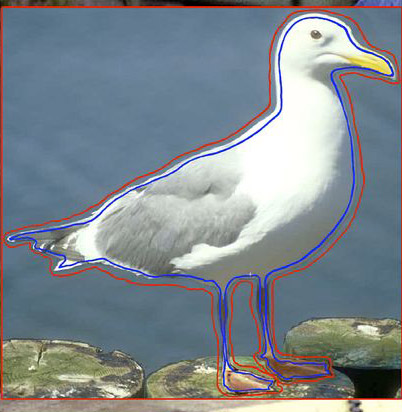
Linee disegnate -
Passaggio 8. Fare clic sul pulsante
 per avviare il processo di creazione del fotomontaggio.
Il risultato verrà visualizzato nella scheda Dopo.
-
Passaggio 9. Cliccare su
 per applicare il risultato e chiudere la finestra del plugin.
Il fotomontaggio verrà visualizzato nell’area di lavoro del programma, il risultato è sorprendente ed emozionante.
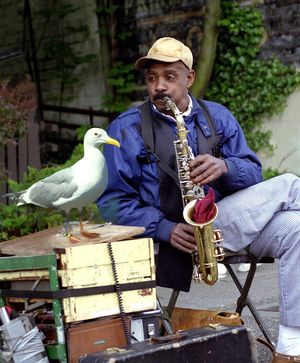
Fotomontaggio
Chameleon v. 12.2 - 10-giorni di prova gratuita
