Una foto in fiamme
Quando si crea un collage con AKVIS Chameleon è possibile utilizzare la modalità Fusione, che oltre a smussare i bordi e regolare la gamma colori dell’oggetto, lo rende semi-trasparente facendo così trasparire la texture dell’immagine sottostante.
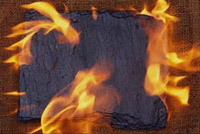
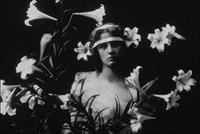
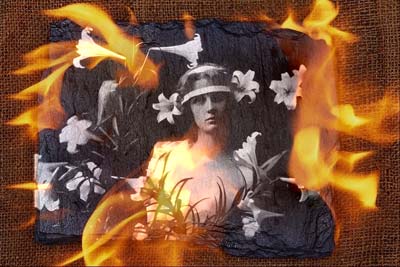
L'esempio seguente mostra come creare un collage fondendo due immagini. Utilizzeremo la foto di una cornice in fiamme ed una in bianco e nero. Il risultato finale sarà una vecchia fotografia che sta bruciando.
Il tutorial è stato realizzato utilizzando il plugin AKVIS Chameleon in Adobe Photoshop, ma si potrà usare qualsiasi altro editor d’immagini compatibile o avvalersi della versione standalone di Chameleon che non richiede il supporto di alcun programma.
-
Passaggio 1. Aprire le due immagini in Adobe Photoshop. Attivare la foto della donna, selezionarne una parte e copiare il frammento scegliendo AKVIS -> Chameleon - Grab fragment dal menu Filtro. Se tutto è stato fatto correttamente verrà visualizzato un messaggio che indica l’avvenuto salvataggio del frammento.
Se si lavora con la versione standalone di AKVIS Chameleon usare le matite del programma per disegnare i contorni blu e rossi. Questi strumenti sono disponibili anche nel plugin e permettono di disegnare o correggere i contorni della selezione, inoltre nel plugin è possibile trasferire la selezione eseguita nell’editor di foto.
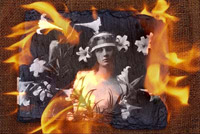
- Passaggio 2. Selezionare la foto della cornice in fiamme, duplicare il livello e lanciare il plugin AKVIS -> Chameleon - Make collage dal menu Filtro. Si aprirà la finestra di Chameleon che conterrà l'immagine di sfondo con il ritratto incollato.
-
Passaggio 3. Selezionare la modalità Fusione dal menu a discesa nel Pannello impostazioni.
Usare lo strumento Trasforma
 per modificare la dimensione, la posizione e l'angolo di rotazione del frammento incollato (la donna).
-
Passaggio 4. Premere su
 per avviare il processo di creazione del collage, l'anteprima dell’immagine apparirà nella scheda Dopo.
Se il risultato è soddisfacente premere su
 per applicare il collage alla fotografia, chiudere il plugin e ritornare all’editor grafico.
-
Passaggio 5. Lavorando sempre sul livello copiato eliminare tutte parti non necessarie della foto in B&N utilizzando lo strumento Gomma. Ridurre l'Opacità del livello in modo da far intravedere le fiamme, un altro procedimento potrebbe essere quello di utilizzare il metodo di fusione Schiarisci senza ridurre l’opacità.
Unire i livelli… ed ecco la nostra fotografia in fiamme:
Chameleon v. 12.2 - 10-giorni di prova gratuita
