Фотография в огненной рамке
При создании коллажей с помощью программы Хамелеон можно выбрать режим, при котором не только будут сглаживаться границы и адаптироваться цветовая гамма, но сквозь вставленный объект будет видна текстура и рельеф основного изображения.
Следующий пример выполнен с использованием снимка основного (фонового) изображения. Для примера было выбрано два исходных изображения: снимок горящей бумаги и черно-белая фотография. Из этих исходных изображений попытаемся создать эффект горящей фотографии.
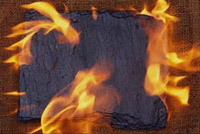
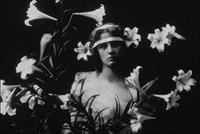
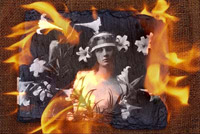
Полностью выделим черно-белую фотографию, скопируем выделение: команда Фильтр -> АКВИС -> Хамелеон - Взять фрагмент.
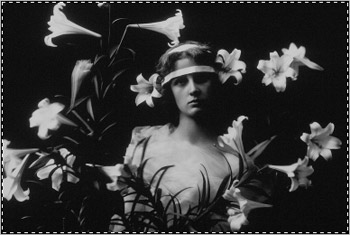
Переключимся на изображение с огнем и вызовем плагин Хамелеон: команда Фильтр -> АКВИС -> Хамелеон - Создать коллаж. В окне изображения плагиина будет показано фоновое изображение с огнем, а поверх него - ранее выделенное изображение девушки.
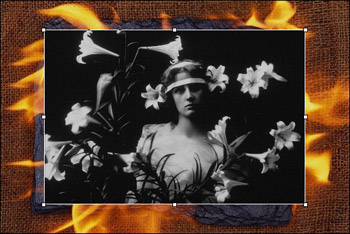
В списке режимов выберем Смешивание.
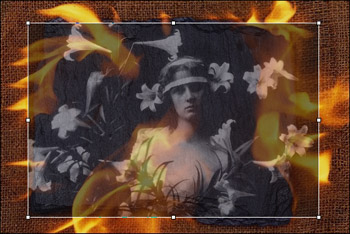
Теперь следует отрезать от черно-белой фотографии все лишнее, придав ей примерно форму горящей бумаги с основного изображения. Для этого сначала уменьшим значение параметра Непрозрачность до 50%, так чтоб сквозь черно-белую фотографию было видно очертание горящей бумаги.
С помощью инструмента Трансформация  изменим размеры изображения так, чтобы его верхний и нижний края примерно совпадали с краями горящей бумаги на фоновом изображении.
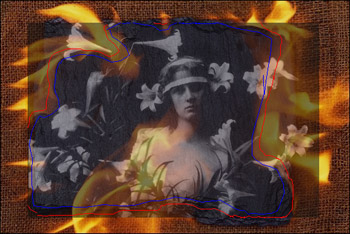
С помощью карандашей на Панели инструментов отметим области, которые необходимо обработать.
Остается только обработать изображение. Запускаем процесс обработки кнопкой  . Результат будет показан в закладке После.
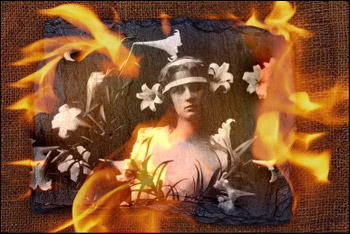
Последним шагом остается нажать кнопку  для применения результата и закрытия окна плагина.
Хамелеон v. 12.2 - Попробовать бесплатно
