Graphic software for Windows Mac graphic software  
Введите свой email для подписки на рассылку новостей от AKVIS:
 
  
  Программы     Скачать     Магазин     Учебник     Поддержка     О Компании
en  fr  de  es  pt  it  jp  ru    
 

Учебник: AKVIS Chameleon

Свадебный коллаж с обручальными кольцами


Данный пример выполнен в старой версии плагина Chameleon.
Сам процесс создания коллажа теперь несколько отличается, но результат будет таким же.

Отличия смотрите в статье, посвященной работе с режимом "Смешивание". Ранее (до версии 5.0) данный режим назывался режимом Снимка (Snapshot) и отрабатывал автоматически сразу же после вызова плагина через меню Filter.


Автор примера David Kelly.

Когда в первый раз читаешь описание к плагину AKVIS Chameleon ("создание коллажа с адаптацией цвета вставленного объекта") может показаться, что круг применения плагина ограничен. Но позже понимаешь, что можно найти множество вариантов использования плагина: от создания разнообразных коллажей в двух разных режимах до маскировки дефектов изображения при помощи соседних участков этого же изображения.

Но так ли уж просто создать привлекательный коллаж с помощью плагина AKVIS Chameleon, как это заявлено в описании к плагину?

Проверим. Создадим фотоколлаж из свадебной фотографии и изображения двух обручальных колец. При этом хотелось бы, чтобы на готовом коллаже обручальные кольца, не отвлекая взгляда от фотографии жениха и невесты, еще больше подчеркнули романтичность и красоту запечатленного мгновения.
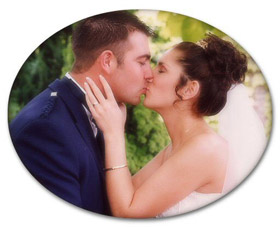
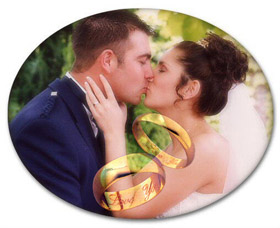
В программе AKVIS Chameleon предлагается два режима создания коллажей: Стандартный режим и режим Снимок:

  • в Стандартном режиме создания коллажа происходит сглаживание границ и адаптация добавленного объекта к цветовой гамме основного изображения.
  • в режиме Снимок происходит не просто приспособление границ, объект здесь приобретает прозрачность, благодаря чему сквозь него просвечивает текстура и рельеф основного изображения.

Именно эта особенность режима Снимка и привлекла автора примера.

Исходная фотография для коллажа показана на рисунке ниже. Создавать коллаж будем в графическом редакторе Paint Shop Pro 9.
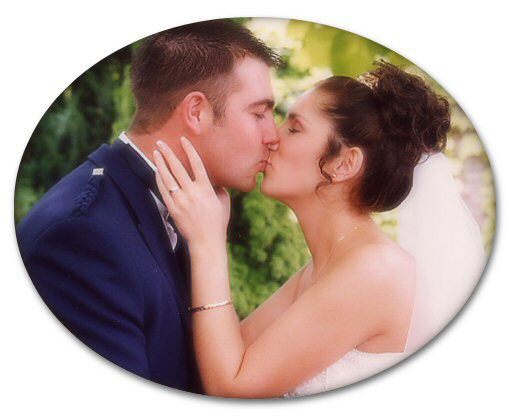
Свадебная фотография
Пошаговый процесс создания коллажа
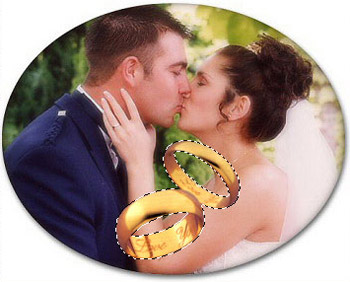
  • Шаг 1. Откроем фотографию с женихом и невестой в графическом редакторе Paint Shop Pro 9.
  • Шаг 2. Создадим новое изображение размером 360 на 290 пикселей, разрешением 92 dpi и белым фоном. Хотя размер и цвет фона не так важен, лишь бы обручальные кольца поместились.
  • Шаг 3. Добавим на это новое изображение новый растровый слой, режим наложения (blend mode) Normal.
  • Шаг 4. На панели инструментов выберем инструмент Picture Tube tool и добавим на новое изображение ранее подготовленную заготовку с обручальными кольцами в нужном размере.
    Прочитать, как создавать свои собственные заготовки (picture tube) для инструмента Picture Tube tool, можно в файле помощи к графическому редактору Paint Shop Pro.

    Удобство использования инструмента Picture Tube tool заключается в том, что из заготовки можно получить объект любого размера. Но можно просто взять изображение с нужным нам объектом и выделить этот объект, только предварительно придется изменить размер изображения, чтобы объект подходил по размеру к коллажу.

  • Шаг 5. Нажмем сочетание клавиш CTRL+C, чтобы скопировать изображение с обручальными кольцами в буфер.
  • Шаг 6. Перейдем на изображение с женихом и невестой.
  • Шаг 7. Сделаем снимок слоя со свадебной фотографией, выбрав в меню Effects команду Plug-ins -> AKVIS -> Chameleon (Take Snapshot).
    Сделаем снимок слоя со свадебной фотографией
  • Шаг 8. Обручальные кольца, скопированные в буфер на шаге 5, вставим на свадебную фотографию как новое выделение (сочетание клавиш CTRL+E). После вставки кольца будут словно приклеены к курсору мышки, чтобы вы могли сразу же поставить их на нужное место на фотографии. Но после клика левой кнопкой мыши кольца трансформируются в выделение (floating selection), переместить которое можно будет уже только с помощью инструмента Move Tool.
  • Шаг 9. Объединим два слоя (слой со свадебной фотографией и выделение с кольцами), с помощью команды Layers -> Merge -> Merge All (Flatten). Обручальные кольца все еще остаются выделенными!
    Вставим кольца и объединим слои
  • Шаг 10. Вызовем плагин AKVIS Chameleon, выбрав в меню Effects команду Plug-ins -> AKVIS -> Chameleon (Use Snapshot).
    Вызовем плагин
  • Шаг 11. Снимем выделение с обручальных колец, нажав сочетание клавиш CTRL+D.

    Коллаж готов. Как видите, результат применения плагина точно соответствует заявленному в описании: кольца стали прозрачными, сквозь них просвечивает изображение молодой пары со свадебной фотографии, и при этом на них все еще можно прочитать надпись "люблю тебя".
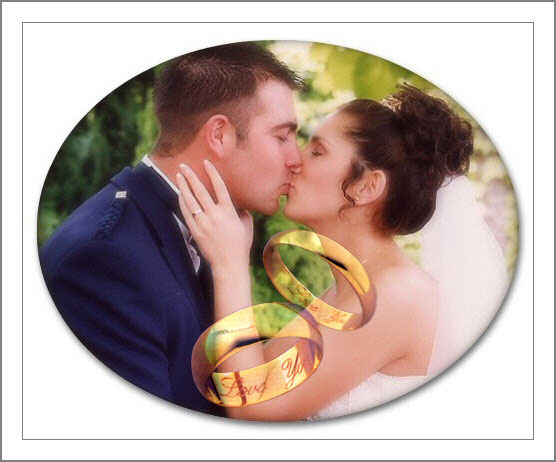
    Готовый свадебный коллаж


Работа с программой Работа с программой
Режим  Режим "Фотомонтаж"
   — Фотоохота — Фотоохота
   — Снежный виндсерфинг — Снежный виндсерфинг
Режим  Режим "Хамелеон"
   — Уплыть за закат — Уплыть за закат
   — Глаза - зеркало души — Глаза - зеркало души
   — Примерка татуировки — Примерка татуировки
   — Хамелеон в огне — Хамелеон в огне
   — Летучий голландец — Летучий голландец
   — Кот в цветах — Кот в цветах
   — Слон в саванне — Слон в саванне
   — Этикетка для лимонада — Этикетка для лимонада
   — На раскопках — На раскопках
   — Лебединое озеро — Лебединое озеро
   — Шимпанзе в маске — Шимпанзе в маске
   — Взгляд на Землю с Луны — Взгляд на Землю с Луны
   — Коллаж с девушкой — Коллаж с девушкой
   — Кофейная марка — Кофейная марка
   — Коллаж в стиле фэнтази — Коллаж в стиле фэнтази
   — Символичный коллаж — Символичный коллаж
   — Девушка на закате — Девушка на закате
   — Поздравительная открытка — Поздравительная открытка
   — Ночь, памятник, луна… — Ночь, памятник, луна…
   —  — "Изюминка" для скучного пейзажа
   — Полет горнолыжника — Полет горнолыжника
Режим  Режим "Смешивание"
   — Рисуем по дереву — Рисуем по дереву
   — Открытка своими руками — Открытка своими руками
   — Открытка на День Св. Валентина — Открытка на День Св. Валентина
   — Голубь в огне — Голубь в огне
   — Фантастическая иллюстрация — Фантастическая иллюстрация
   — Фотография в огненной рамке — Фотография в огненной рамке
   — Свадебный коллаж — Свадебный коллаж
   — Сказочная птица — Сказочная птица
   — Ваза с вишней — Ваза с вишней
   — Бабочка-хамелеон — Бабочка-хамелеон
   — Птица в небе: цветное и черно-белое — Птица в небе: цветное и черно-белое
   — Голубое небо нашего детства — Голубое небо нашего детства
   — Золотая осень — Золотая осень
   — Разработка графического дизайна в PSP — Разработка графического дизайна в PSP
   — И время, как вода, текло... — И время, как вода, текло...
   — Звездный барс: обои для рабочего стола — Звездный барс: обои для рабочего стола


   Политика безопасности | Карта сайта | Поиск по сайту | English  | Français  | Deutsch  | Español  | Português  | Italiano  | 日本語  | Pусский  | © 2004-2008, Компания "АКВИС". Все права защищены.