Серенада для чайки
Автор примера Гордон Сиссон.
Пример выполнен в графическом редакторе AliveColors, но повторить его можно в любом другом редакторе, с которым совместим плагин Хамелеон.
При работе часто требуется перенести изображение с одной фотографии на другую. Для этого нужно выделить его, поместить на новый план и добиться, чтобы границы объекта естественно вписывались в окружающий фон. С этой задачей идеально справляется плагин Удаление фона ИИ, но то же самое можно сделать с помощью программы Хамелеон. По признанию автора примера, он был заинтригован этой возможностью программы Хамелеон и решил поэкспериментировать. Ниже Гордон Сиссон описывает свой первый опыт работы с программой Хамелеон.
-
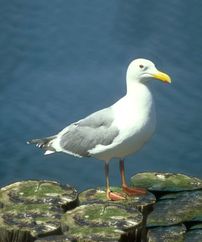
Шаг 1. Открыть в графическом редакторе фотографию с изображением, которое требуется перенести на новый фон.
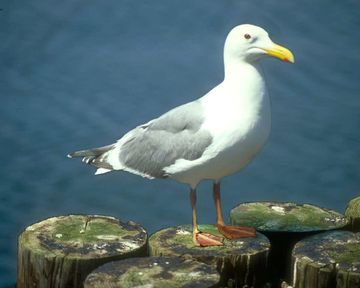
Фотография, содержащая фрагмент для переноса -
Шаг 2. Выделить фрагмент, используя обычное прямоугольное выделение (кнопка
 на Панели инструментов графического редактора). Уточнение контуров выделения будет произведено на последующих этапах работы с программой (шаг 7).
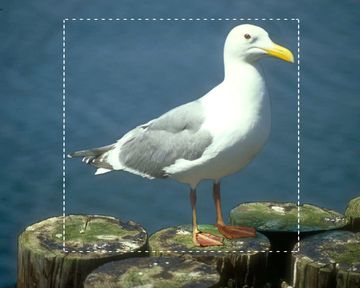
Выделение фрагмента - Шаг 3. Скопировать выделение в буфер обмена при помощи команды Эффекты -> АКВИС -> Хамелеон - Взять фрагмент. Если всё сделано правильно, появится сообщение, что фрагмент успешно сохранён.
-
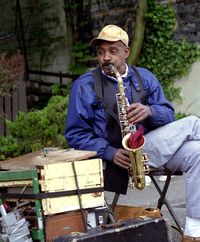
Шаг 4. Открыть фотографию, которая послужит фоном.
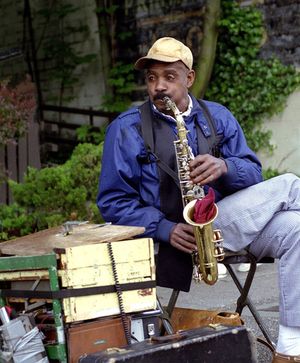
Задний план для создаваемого коллажа -
Шаг 5. В меню Эффекты графического редактора выбрать пункт АКВИС - > Хамелеон – Создать коллаж. Откроется окно плагина Хамелеон, и выделенный объект будет вставлен поверх фона. По умолчанию, работа начнётся с режима Фотомонтаж.
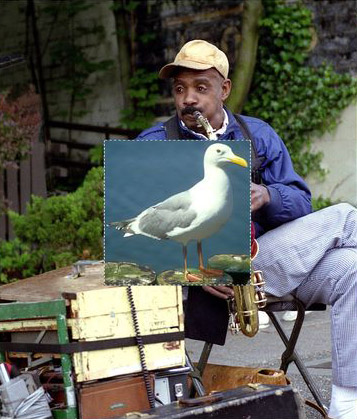
Окно изображения Хамелеон -
Шаг 6. Чтобы изменить ширину и высоту фрагмента с сохранением пропорций, необходимо выбрать инструмент
 , убедиться, что значок связи активен
  , затем подвести курсор к границе фрагмента (пунктирная линия). Когда курсор примет форму двусторонней стрелки
  , нажать на левую кнопку мыши и, удерживая её, увеличить или уменьшить фрагмент. После того как размер подобран, фрагмент можно перенести в подходящее место. Для перемещения объекта достаточно поместить курсор внутрь рамки, чтобы он приобрел форму перпендикулярных двусторонних стрелок
  , нажать на левую кнопку мыши и, продолжая удерживать кнопку нажатой, передвинуть курсор.
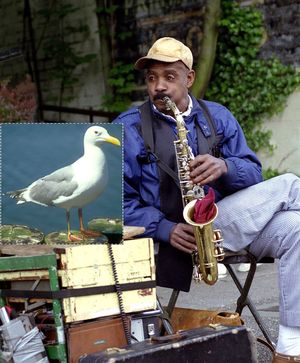
Трансформация фрагмента -
Шаг 7. Прежде чем завершить вставку фрагмента, необходимо уточнить его границы с помощью цветных штрихов. Для этого в Навигаторе увеличить изображение так, чтобы видеть чайку в полный размер Окна изображения, красным карандашом
 обвести её снаружи, а синим
  − изнутри вдоль границы.
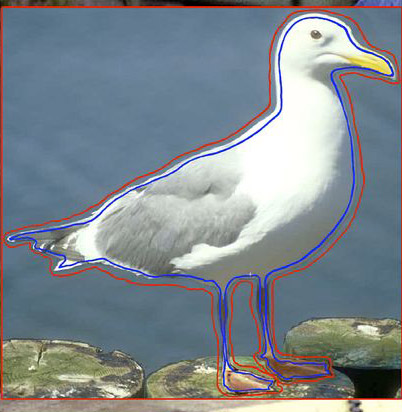
Нанесение штрихов -
Шаг 8. Запустить процесс создания коллажа с помощью кнопки
 . Результат можно увидеть на закладке После.
-
Шаг 9. Нажать на
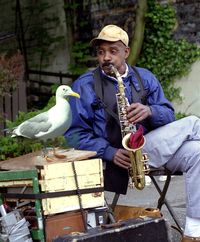
 , чтобы закрыть окно плагина. На экране появится коллаж – впечатляющий и прекрасный.
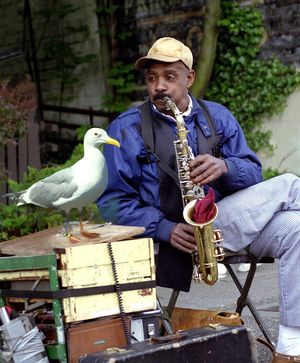
Результат работы плагина
Хамелеон v. 12.2 - Попробовать бесплатно
