Поздравляем с Пасхой
Воскресение Христово или Пасха – самый главный церковный праздник. Православная Церковь празднует Пасху уже более двух тысяч лет. Этот праздник всегда был любим народом и с ним связано множество обычаев: особым образом украшать стол, готовить особенные угощения, дарить друг другу особенные подарки. Давайте и мы попробуем создать необычную открытку на Пасхальную тему.
В примере использованы плагины Хамелеон и Световые эффекты. Выполнен пример в графическом редакторе AliveColors, но выполнить его можно в любом другом редакторе, с которым совместимы плагины АКВИС.
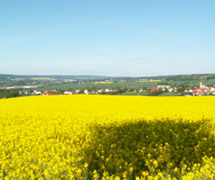
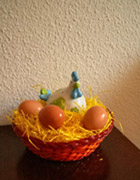
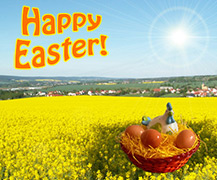
-
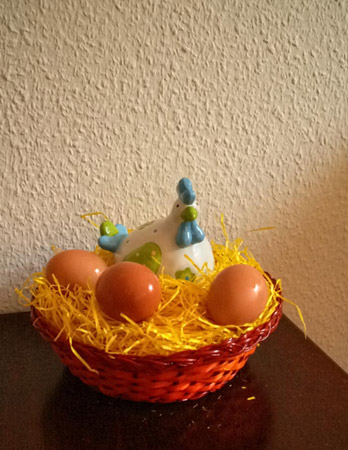
Шаг 1. Основной символ Пасхи – крашеные куриные яйца. Поэтому для начала найдем подходящую картинку с изображением яиц.
-
Шаг 2. Выделим изображение корзинки с курицей и яйцами.
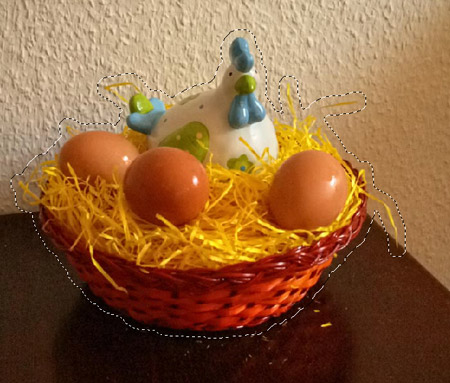
Скопируем выделенный фрагмент в буфер: в основном меню выберем пункт Эффекты -> АКВИС -> Хамелеон - Взять фрагмент.
-
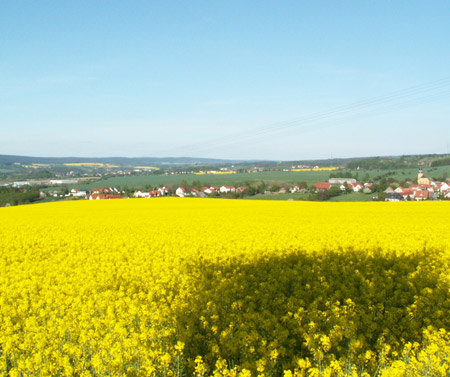
Шаг 3. Подберем подходящий для открытки фон: яркий и красочный. Например, такой:
-
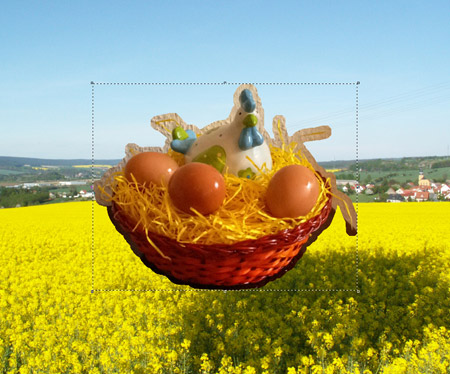
Шаг 4. В основном меню выберем пункт Эффекты -> АКВИС -> Хамелеон - Создать коллаж. Откроется окно плагина Хамелеон, в Окне изображения которого будет показано фоновое изображение, а поверх него – вырезанный фрагмент.
По умолчанию на Панели настроек выбран режим Фотомонтаж. В нем и будем работать.
-
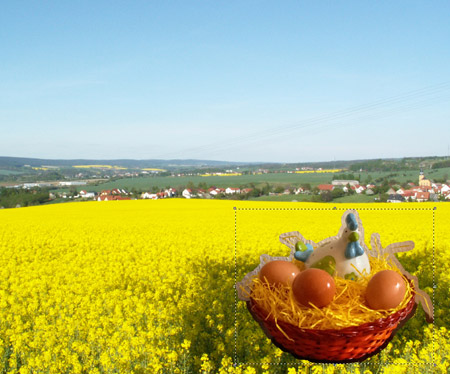
Шаг 5. Наш фрагмент слишком большой для такого фона. С помощью инструмента Трансформация
 уменьшим корзинку (до 75%) и переместим ее в правый нижний угол.
-
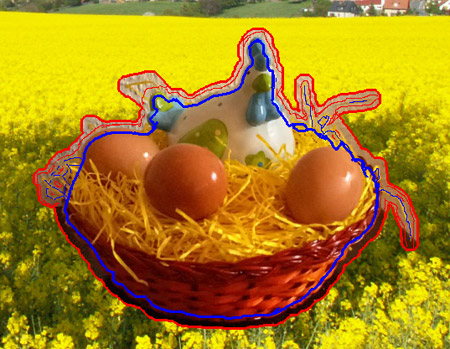
Шаг 6. С помощью карандашей отметим области, которые должны остаться (синий карандаш), и области, которые должны быть удалены (красный карандаш).
-
Шаг 7. Нажмем кнопку
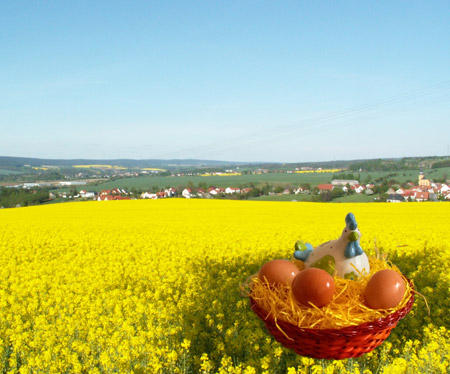
 для запуска процесса обработки. Результат будет показан в закладке После.
Нажмем
 для принятия результата и возврата в редактор.
-
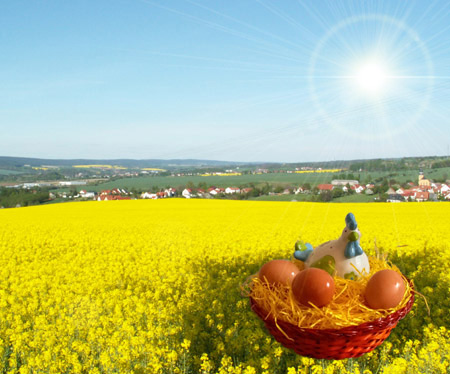
Шаг 8. Как видим, день на нашей картинке ясный и солнечный. Самого же солнца здесь не наблюдается. Давайте добавим его с помощью плагина Световые эффекты.
В основном меню выберем пункт Эффекты -> АКВИС -> Световые эффекты. Выберем подходящий световой эффект (мы использовали 053) и изменим настройки так, чтобы получилось весеннее солнышко.
-
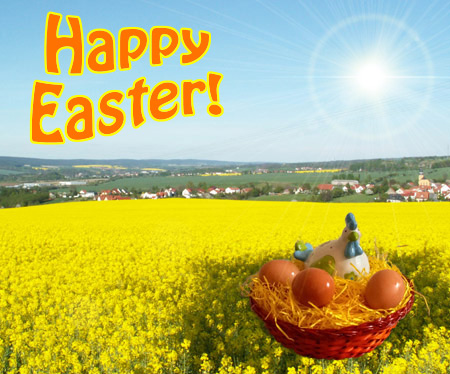
Шаг 9. Осталось добавить поздравительную надпись. Мы выбрали шрифт Хобо Стд (Hobo Std). Открытка готова.
Хамелеон v. 12.2 - Попробовать бесплатно
