Режим Встраивание
Программа Хамелеон предлагает пять режимов создания коллажей: Фотомонтаж, Хамелеон, Смешивание, Встраивание и Мультиэкспозиция.
Режим Встраивание соединяет два изображения особым образом, так что объект "встраивается" в фон отдельными областями, благодаря чему в некоторых случаях можно добиться совмещения сложных по форме объектов.
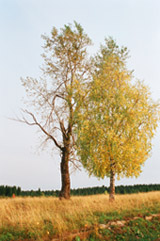
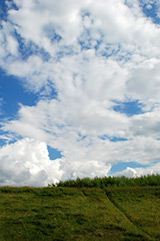
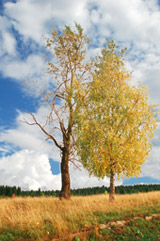
Данный режим кардинально отличается по принципу работы от трех других режимов. Если в режимах Фотомонтаж, Хамелеон и Смешивание работа ведется с объектом и именно он подвержен различным изменениям, то в режиме Встраивание работа происходит в основном с фоном.
Для создания коллажа в режиме Встраивание необходимо выполнить следующие действия:
-
Шаг 1. Нажмите кнопку
 для открытия фонового изображения, а затем кнопку
  для открытия изображения, у которого будет использован только фрагмент.
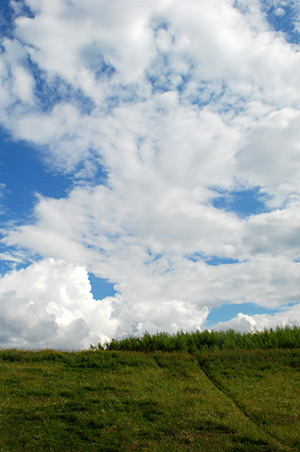
Внимание! Если вы работаете с плагином, выполните следующие условия.
- Шаг 2. По умолчанию выбран режим Фотомонтаж. Для перехода в режим Встраивание выбрать соответствующий пункт в выпадающем списке на Панели настроек.
-
Шаг 3. С помощью инструмента Трансформация
 изменить размеры, угол поворота и положение объекта отоносительно фонового изображения.
Для более точного расположения выбранного фрагмента можно воспользоваться параметром Непрозрачность.
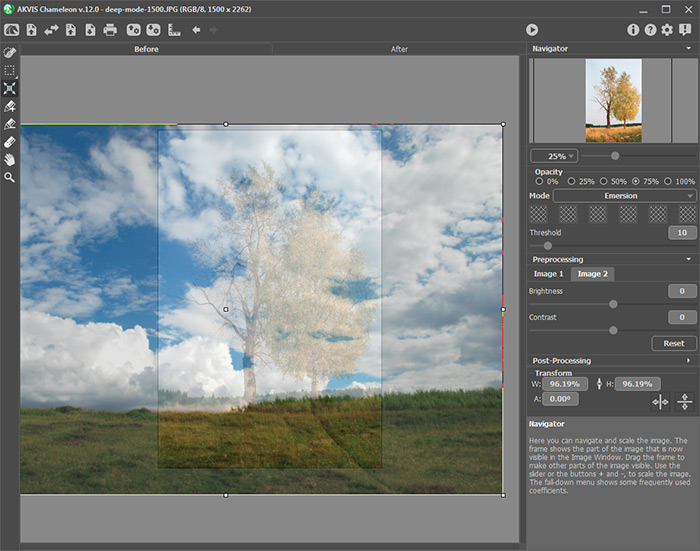
-
Шаг 4. При необходимости с помощью инструментов предварительной подготовки выделить фрагмент для коллажа и отметить ненужные области на изображении.
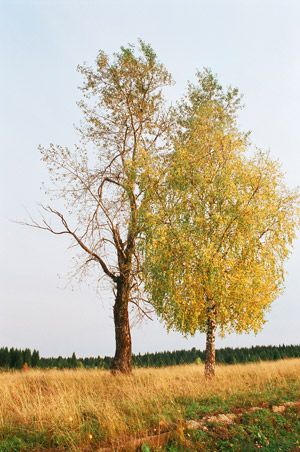
Примечание: Для этих двух изображений выделение не требуется совсем. Оно не имеет смысла, так как используемый фрагмент (в данном примере это облачное небо) после трансформации принимает размеры больше размеров фона и выходит за его границы. В большинстве же случаев, как, например, здесь, для данного режима требуется точное выделение встраиваемого объекта.
-
Шаг 5. Отметить области, которые должны быть заменены областями фрагмента. Области распределяются по цветам и регулируются следующими параметрами:
Поле Цвета. Поле включает в себя набор цветов, которые будут учитываться при преобразовании изображения. В процессе обработки все точки фонового изображения, имеющие цвета, совпадающие с цветами из набора и близкие к ним, будут заменены соответствующими им по расположению точками фрагмента, который нужно "вживить" в фон.
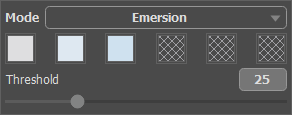
Пример набора цветовНабор цветов регулируется с помощью шести цветовых квадратов. По умолчанию все цветовые квадраты являются пустыми и не содержат цветов. В этом случае все точки фонового изображения останутся без изменений, и в результате обработки мы получим исходное изображение фона.
Для добавления цвета в набор нужно щелкнуть левой кнопкой мыши по одному из квадратов (при этом курсор примет вид пипетки), поднести курсор к нужной точке изображения и повторно щелкнуть левой кнопкой мыши. Квадрат из набора приобретет цвет точки с изображения.
Заменить цвет квадрата можно повторным щелчком по нему левой кнопкой мыши и выбором на изображении другого цвета.
Для удаления цвета из набора и очистки цветового квадрата щелкните по нему правой кнопкой мыши. Тогда квадрат вернется к состоянию по умолчанию.
Параметр Диапазон. Параметр определяет точки (области) фона, которые будут заменены точками (областями) фрагмента. При минимальном значении параметра при обработке будут заменяться точки фонового изображения, имеющие исключительно цвета из набора. При увеличении параметра заменяться начнут не только точки, цвета которых совпадают с цветами из набора, но и точки, имеющие похожие на них цвета. Чем больше значение параметра, тем больше точек фонового изображения будет заменено точками "встраиваемого" фрагмента, тем большая часть фрагмента будет объединена с фоновым изображением.
Примечание: На данном этапе вся работа происходит с фоновым изображением. Вставляемый на изображение фрагмент не подвергается никаким изменениям.
-
Шаг 6. Нажать на кнопку
 для запуска процесса создания коллажа. Результат будет показан в закладке После.
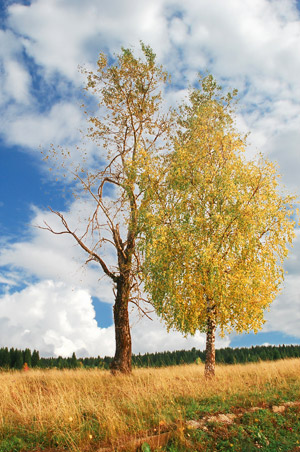
При не совсем удачном результате необходимо переключиться на закладку До, изменить набор цветов и отрегулировать параметр Диапазон, а затем снова нажать на кнопку
.
При необходимости воспользоваться инструментами доработки (Размазывание
 , Размытие
  и Кисть возврата
  ).
).
Хамелеон v. 12.2 - Попробовать бесплатно
