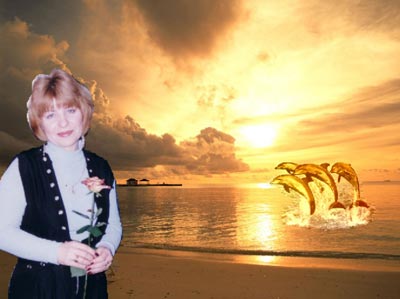
Коллаж с портретом, или Поздравительная открытка
Автор примера Орнелли. Пример выполнен в редакторе AliveColors с помощью плагина Хамелеон.
Ниже представлено пошаговое описание создания этого коллажа.
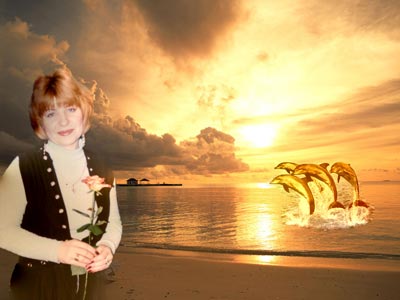
Чтобы добиться такого результата, необходимо проделать несколько простых действий:
-
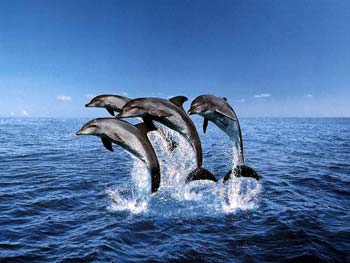
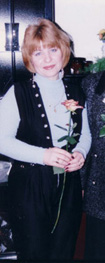
Шаг 1. Открыть в редакторе AliveColors следующие изображения:
- морской пейзаж, который будет выступать фоном для всех остальных изображений,
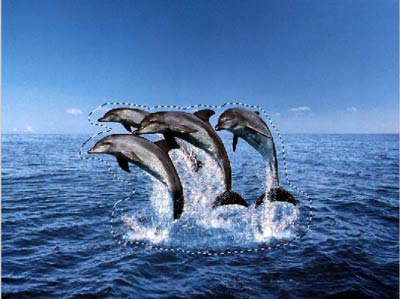
- фотографию стайки дельфинов, которых мы "поселим" в этот морской пейзаж,
- портрет девушки с цветком.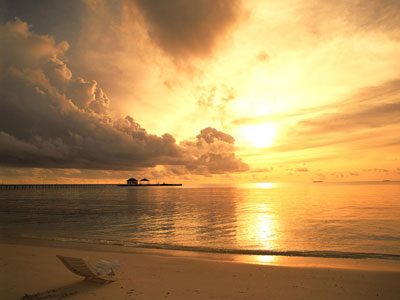
-
Шаг 2. Выделить с помощью инструмента Свободное выделение дельфинов с частью окружающей их воды.
-
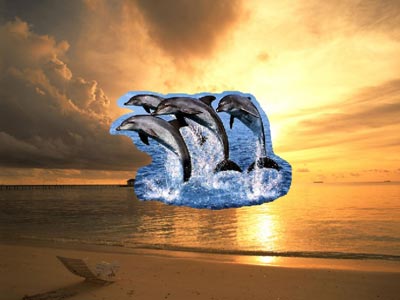
Шаг 3. Скопировать выделенную часть в буфер обмена: команда Эффекты -> АКВИС -> Хамелеон - Взять фрагмент.
Переключиться на изображение с морским пейзажем и вызвать плагин Хамелеон: команда Эффекты -> АКВИС -> Хамелеон - Создать коллаж. В Окне изображения плагина появится изображение морского пейзажа, а поверх него - выделеный ранее фрагмент - стайка дельфинов.
-
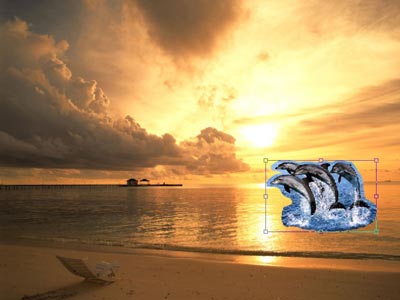
Шаг 4. Уменьшить вставленное изображение с помощью инструмента трансформации
 и определить точное местоположение.
-
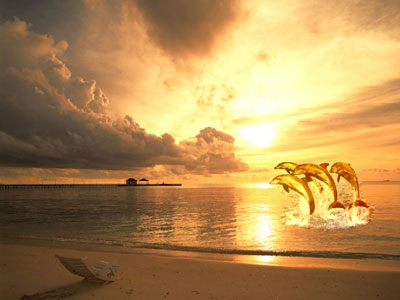
Шаг 5. Запустить обработку изображения кнопкой
 .
.
Применить плагин Хамелеон (кнопка
 ).
).
-
Шаг 6. Активизировать изображение с девушкой и выделить ее с помощью инструмента Свободное выделение.
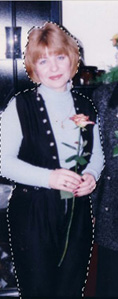
- Шаг 7. Как и в случае с дельфинами, скопировать выделенный фрагмент в буфер (Эффекты -> АКВИС -> Хамелеон - Взять фрагмент).
- Шаг 8. Активизировать фоновое изображение и вновь вызвать плагин Хамелеон (Эффекты -> АКВИС -> Хамелеон - Создать коллаж).
-
Шаг 9. Определить местоположение вставки (инструмент Трансформация ).
-
Шаг 10. Запустить обработку изображения кнопкой , a затем применить результат (кнопка ).
Хамелеон v. 12.2 - Попробовать бесплатно
