Рисуем по дереву
В данном примере будет показано, как достичь эффекта рисования на поверхности, обладающей цветом и фактурой (холсте, дереве, мятой бумаге).
С программой Хамелеон сделать это очень просто.
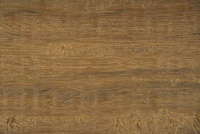
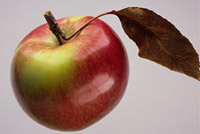
В качестве фона возьмём фотографию деревянной дощечки, а переносить на неё будем яблоко.
Последовательность действий:
- Шаг 1. Открыть оба изображения в редакторе Adobe Photoshop.
-
Шаг 2. Перейти в режим выделения Быстрой маски, нажав на кнопку
 c Панели инструментов или клавишу Q.
Выбрать инструмент Карандаш (горячая клавиша B) и выделить яблоко, закрасив его карандашом.
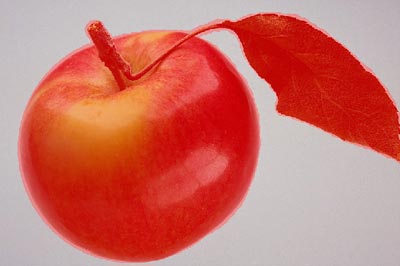
Вернуться в режим рисования Стандартный режим, нажав на кнопку
 c Панели инструментов или клавишу Q.
-
Шаг 3. Инвертировать выделение командой Инвертировать в меню Выделение или с помощью комбинации клавиш Ctrl+Shift+I.
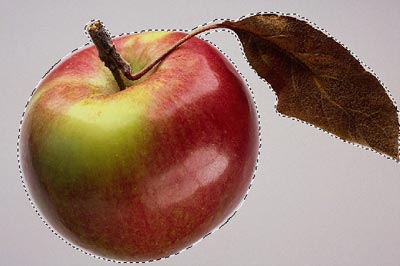
- Шаг 4. Скопировать выделенное изображение: в основном меню выбрать пункт Фильтр –> АКВИС –> Хамелеон – Взять фрагмент.
-
Шаг 5. Переключиться в окно с фотографией деревянной поверхности, которая послужит фоном для коллажа, и в основном меню выбрать пункт Фильтр –> АКВИС –> Хамелеон – Создать коллаж.
Откроется окно плагина Хамелеон, содержащее фоновое изображение и выделенный ранее фрагмент с яблоком.
-
Шаг 6. На Панели настроек выбрать из выпадающего списка режим Смешивание.
С помощью инструмента Трансформация
 изменить размер и положение яблока.
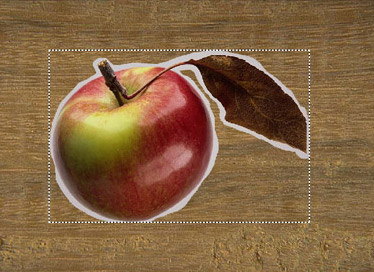
-
Шаг 7. Нажать на кнопку
 для запуска процесса обработки и подождать несколько секунд. Результат будет показан в закладке После.
-
Шаг 8. Применить результат обработки, нажав на кнопку
 .
.
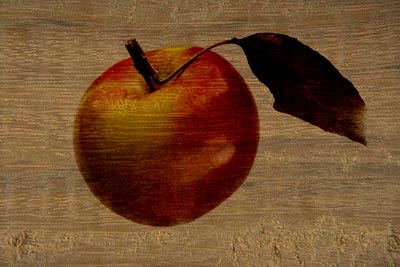
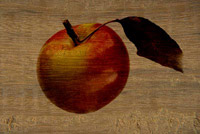
В результате получился симпатичный рисунок по дереву.
Хамелеон v. 12.2 - Попробовать бесплатно
