Holzmalerei
AKVIS Chameleon erlaubt es Ihnen, einen Gegenstand in ein Foto so einzusetzen, dass die Beschaffenheit des Hintergrundes erhalten bleibt. Im folgenden Beispiel zeigen wir, wie man einen Gegenstand in eine Holzoberfläche kopieren kann, damit es so aussieht, als ob der Gegenstand auf dieser Holzoberfläche gemalt worden sei.
Wir haben das Foto einer hölzernen Platte als Hintergrund und das Foto eines saftigen Apfels als Verzierung genommen.
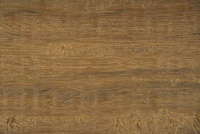
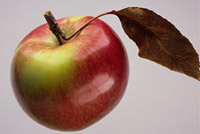
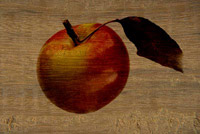
Folgen Sie der Anweisung, um den Effekt der Holzmalerei zu erstellen.
- Schritt 1. Öffnen wir die Bilder in Adobe Photoshop.
-
Schritt 2. Wählen wir den Apfel mit beliebigem Auswahlwerkzeug aus.
- Wechseln wir in den Maskierungsmodus mit der Taste Q oder mit dem Knopf
 in der Werkzeugpalette.
- Wählen wir das Bleistift-Werkzeug aus der Werkzeugpalette
 oder mit der Taste B.
- Umranden wir den Apfel mit dem Bleistift-Werkzeug im Maskierungsmodus.
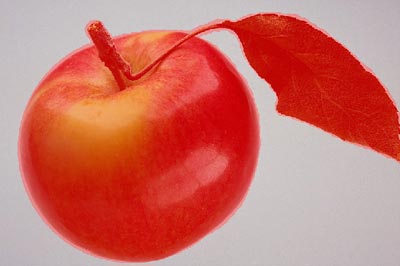
- Jetzt wechseln wir wieder in den Standardmodus mit der Taste Q oder mit dem Knopf
 in der Werkzeugpalette.
- Invertieren wir die Auswahl mit dem Befehl Auswahl - Auswahl umkehren oder mit der Tastenkombination Strg+Shift+I.
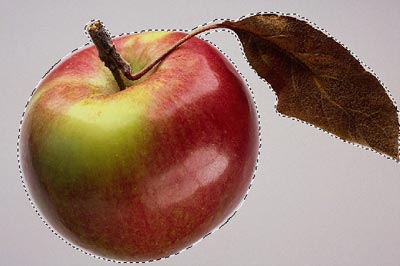
- Wechseln wir in den Maskierungsmodus mit der Taste Q oder mit dem Knopf
-
Schritt 3. Dann kopieren wir die Auswahl in die Zwischenablage mit dem Befehl AKVIS -> Chameleon – Grab Fragment aus dem Filter-Menü Ihres Bildbearbeitungsprogramms.
Sie werden die Meldung "Bildausschnitt gespeichert" sehen.
-
Schritt 4. Aktivieren wir das Foto mit der Platte und rufen den Befehl AKVIS -> Сhameleon – Make Collage aus dem Filter-Menü auf. AKVIS Chameleon öffnet sich. Das Fenster enthält beide Bilder.
Wählen Sie den Mischen-Modus aus dem Drop-down-Menü in der Einstellungsleiste aus.
-
Schritt 5. Aktivieren wir das Transformieren-Werkzeug
 in der Werkzeugpalette und ändern die Größe und die Position des Apfels.
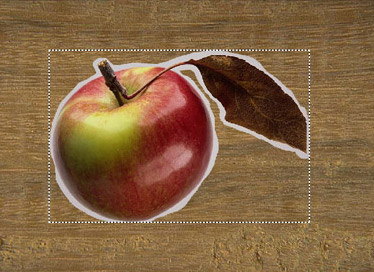
-
Schritt 6. Klicken Sie auf
 , um eine Fotomontage zu erstellen. Die Fotomontage wird im Ergebnis-Register angezeigt.
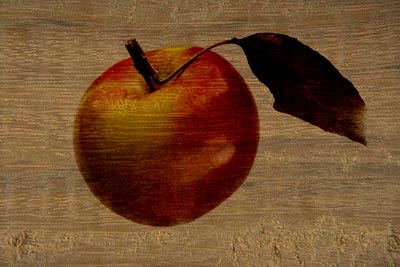
Klicken Sie auf
 , um das Ergebnis anzuwenden und das Plugin-Fenster zu schließen.
Das Bild sieht so aus, als sei es auf der Holzoberfläche gemalt worden.
In ähnlicher Weise können Sie andere Fotokollagen erstellen, den Gegenstand auf einem zerknitterten Papier oder einer Sackleinwand usw. darstellen.
Chameleon v. 12.2 - 10-Tage-Testversion
