Fotojagd
Dieses Beispiel wurde mit AliveColors erstellt. Sie können auch jedes andere Bildbearbeitungsprogramm benutzen, das mit der Plugin-Version von AKVIS Chameleon kompatibel ist.
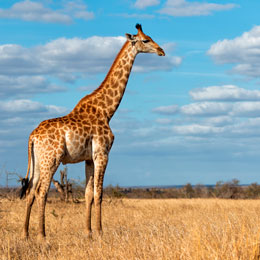
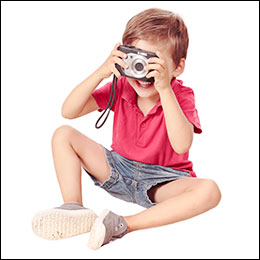
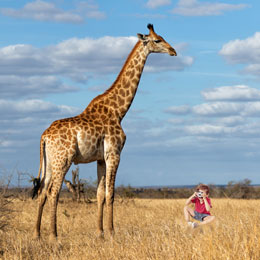
-
Schritt 1. Öffnen Sie ein Foto mit dem Fragment für die Bildmontage.
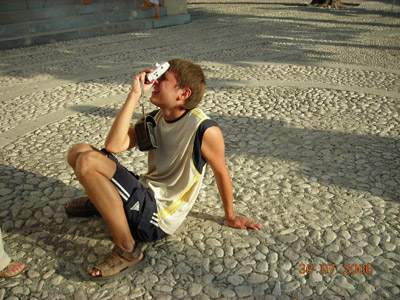
-
Schritt 2. Wählen Sie ein Fragment des Bildes aus. In diesem Fall wählen wir einen Jungen mit der Kamera aus. Man muss Auswahl-Umrisse nicht präzise festlegen, weil das Chameleon-Plugin unnötige Teile des Bildes automatisch wegschneidet.
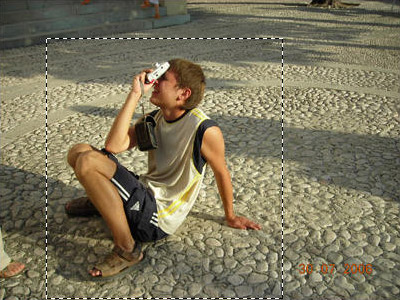
Rufen Sie den Befehl Effekte -> AKVIS -> Chameleon – Grab Fragment aus dem Menü von AliveColors auf. Es erscheint die Meldung "Bildausschnitt gespeichert".
-
Schritt 3. Öffnen Sie das Hintergrundbild.
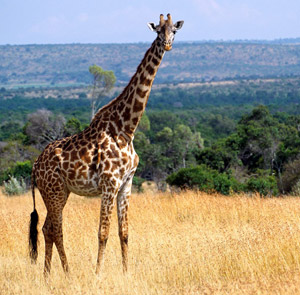
-
Schritt 4. Rufen Sie den Befehl Effekte -> AKVIS -> Chameleon – Make Collage auf. Im Arbeitsbereich des Plugins werden das Hintergrundbild und das Fragment angezeigt.
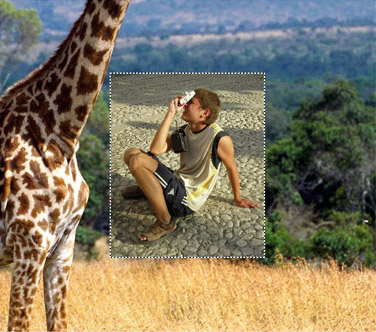
Standardmäßig ist in der Einstellungsleiste der Montage-Modus aktiviert - das ist auch was Rechtes.
-
Schritt 5. Wählen Sie das Transform-Werkzeug
 aus der Werkzeugpalette aus und passen Sie die Größe und Position des Jungen an.
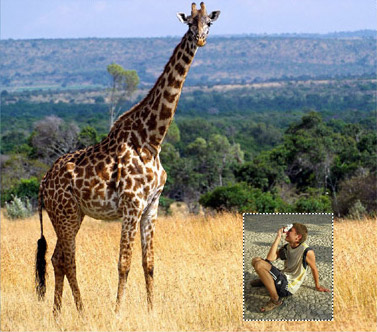
-
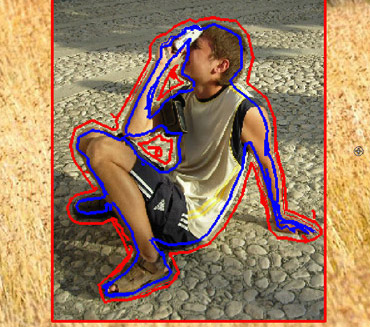
Schritt 6. Nun müssen wir irrelevante Teile des Fragments loswerden, damit nur die Figur des Jungen erhalten bleibt.
Aktivieren Sie den Abschneiden-Stift
 und ziehen Sie eine Umrisslinie um den Jungen. Dann aktivieren Sie den Beibehalten-Stift
  und ziehen Sie eine Umrisslinie innerhalb der Figur des Jungen. Auf diese Weise legen Sie fest, welche Bereiche des Fragments in der Fotomontage bleiben müssen. Falls nötig, verwenden Sie das Radiergummi-Werkzeug
  , um die Linien zu löschen.
-
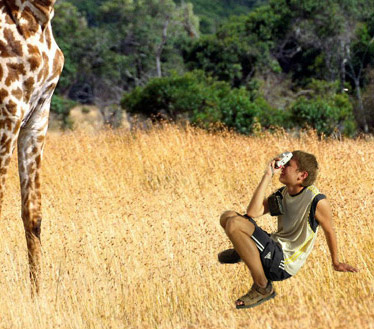
Schritt 7. Klicken Sie auf
 , um die Fotomontage zu erstellen. Die Fotomontage wird im Ergebnis-Register angezeigt.
-
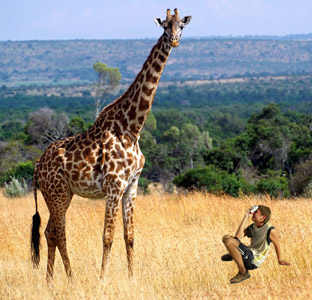
Schritt 8. Klicken Sie auf
 , um das Ergebnis anzuwenden und das Plugin-Fenster zu schließen.
-
Schritt 9. Damit das Foto realistischer wirkt, zeichnen wir Grashalme über die Schuhe des Jungen.
Wählen Sie das Farbpinsel-Werkzeug in der Werkzeugpalette Ihres Fotoprogramms aus, passen Sie die Farbe und die Größe an (die Farbe des Grases kann mit der Pipette auf dem Foto aufgenommen werden) und zeichnen Sie einige Striche. Dann wählen Sie eine andere Farbe und machen Sie noch einige Striche: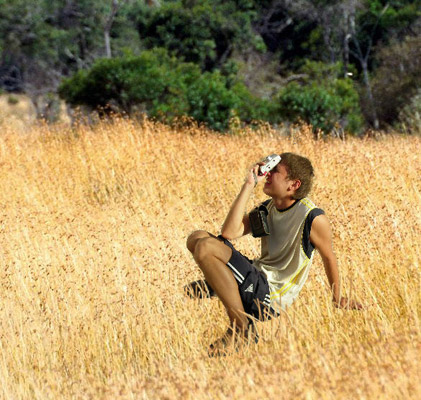
Hier ist das Ergebnis:
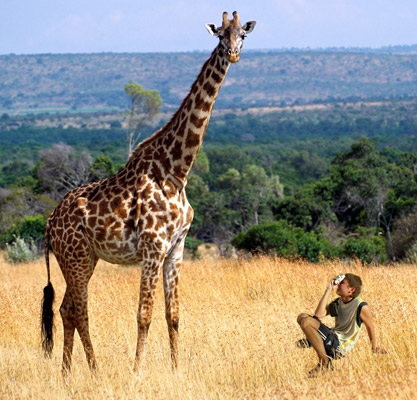
Der Junge hätte sich kaum vorstellen können, als er an diesem Tag das Haus verließ, dass er sich in der Gesellschaft einer Giraffe mitten in der afrikanischen Prärie wieder finden wird.
Chameleon v. 12.2 - 10-Tage-Testversion
