Chasseur d'images
Le tutoriel a été créé dans AliveColors, mais vous pouvez faire le même dans n'importe quel éditeur de photos compatible avec le plugin AKVIS Chameleon ou dans l'application autonome (standalone) de AKVIS Chameleon.
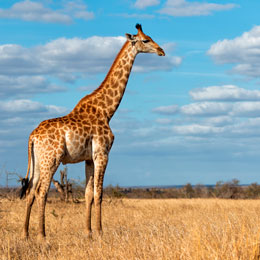
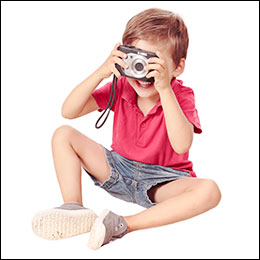
-
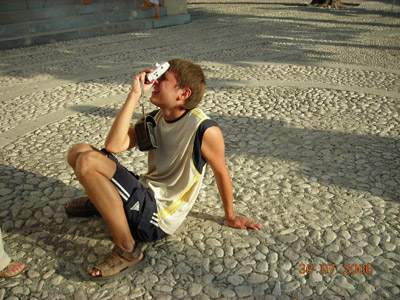
Etape 1. Ouvrez la photo qui contient le fragment pour le montage photo.
-
Etape 2. Choisissez le fragment dont vous avez besoin. Dans notre cas c'est le garçon avec son appareil-photo. On n'a pas besoin de faire une sélection précise parce que Chameleon offre une technique avancée qui permet de couper les parties inutiles presque automatiquement.
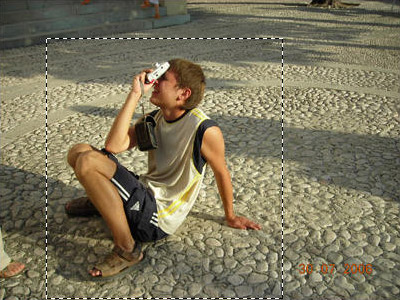
Appelez la commande AKVIS -> Chameleon – Grab Fragment à partir du menu Effets.
Vous verrez le message "Le fragment est sauvegardé".
-
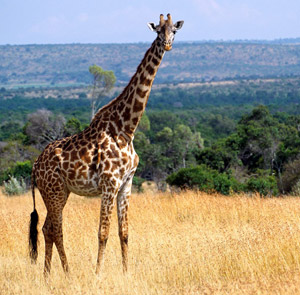
Etape 3. Ouvrez l'image qui servira de fond.
-
Etape 4. Appelez la commande AKVIS –> Сhameleon – Make Collage à partir du menu Effets.
Vous verrez la fenêtre du plugin AKVIS Chameleon avec l'image de fond et le fragment inséré.
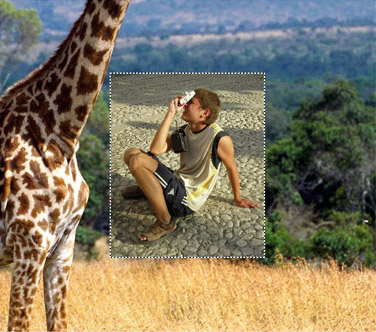
Par défaut c'est le mode Montage qui est activé. Nous continuons à travailler dans ce mode.
-
Etape 5. Activez l'outil Transformation
 dans la Barre d'outils et réglez la position du fragment sur le fond.
-
Etape 6. Maintenant il faut se débarrasser des parties inutiles du fragment.
Activez l'outil Crayon Supprimer
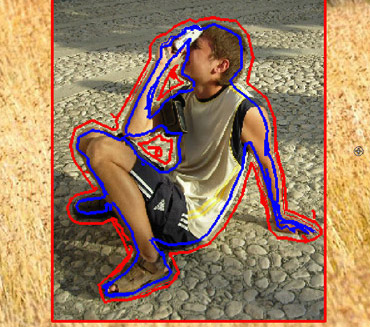
 et tracez un contour rouge autour du garçon pour définir les zones qui doivent être supprimées. Ensuite activez l'outil Crayon Garder
  et tracez un contour bleu en dedans des zones du fragment qui doivent être gardées sur le collage finale, c'est-à-dire, la figure du garçon.
-
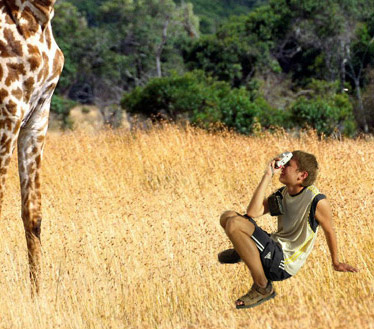
Etape 7. Démarrez le processus de création du collage en appuyant sur le bouton
 . Le collage sera affiché dans le signet Après.
-
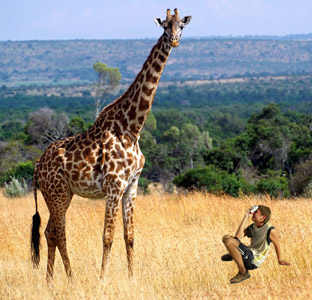
Etape 8. Faites clic sur
 pour appliquer le résultat et fermer le plugin. Vous verrez le montage photo dans l'espace de travail de votre éditeur de photos.
-
Etape 9. Pour que l'image soit plus réaliste, dessinez les brins d'herbe au-dessus des chaussures du garçon. Activez l'outil Pinceau de couleur de votre éditeur de photos, sélectionnez une couleur et dessinez les brins d'herbe. Ensuite, choisissez une autre couleur et dessinez les brins d'herbe.
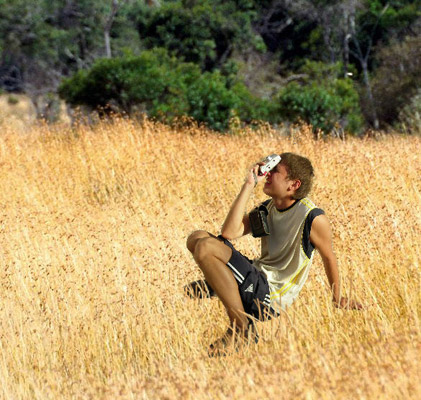
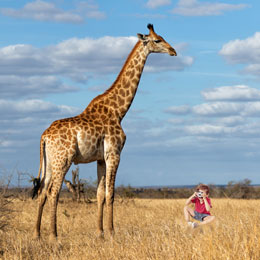
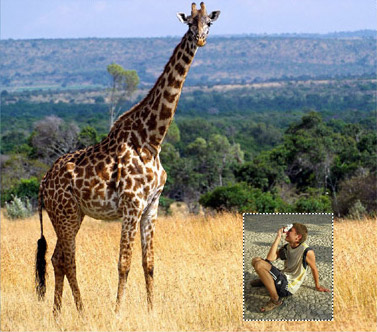
Voici le résultat final :
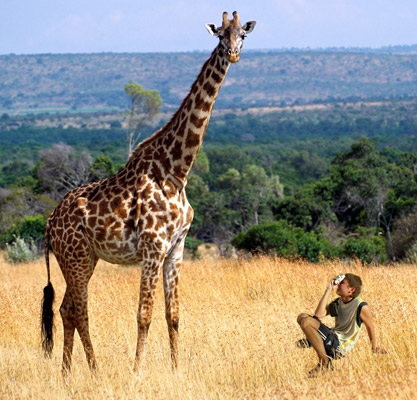
Le garçon pourrait à peine imaginer, en quittant sa maison ce jour, qu'il se trouverait dans une compagnie d'une girafe au milieu de la prairie africaine.
Chameleon v. 12.2 - 10 jours d'essai
