Préférences
Le bouton  appele la boite de dialogue Préférences. La boite de dialogue Préférences a l'aspect suivant:
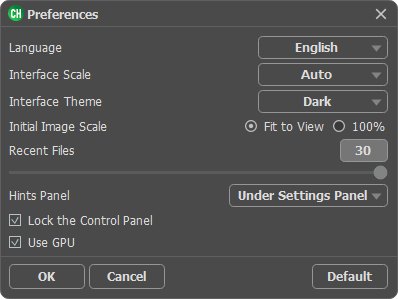
- Langue. Changez la langue de l'interface en sélectionnant la langue préférée du menu déroulant.
- Échelle de l'interface. Sélectionnez la taille des éléments de l'interface du logiciel. Lorsque ce paramètre a la valeur Auto, l'espace de travail se met automatiquement à l'échelle pour correspondre à la résolution de l'écran.
- Thème de l'interface. Sélectionnez le style de l'interface du logiciel: Clair ou Foncé.
-
Échelle initiale. Ce paramètre définit la façon dont l'image est réduite dans la Fenêtre d'image après l'ouverture. Le paramètre peut prendre deux valeurs:
- Ajuster à la fenêtre. L'échelle s'adapte de manière que toute l'image soit visible dans la fenêtre d'image;
- Si l'option 100% est cochée, l'image n'est pas ajustée. En règle générale, lorsque l'échelle = 100%, seule une partie de l'image est visible.
-
Derniers fichiers utilisés (seulement dans l'application autonome). Le nombre des derniers fichiers utilisés, triés par date, du plus récent au plus ancien. Maximum: 30 fichiers. Faites un clic droit sur le bouton
 pour ouvrir la liste des derniers fichiers de fond, sur le bouton
  pour ouvrir la liste des derniers fichiers de premier plan.
-
Astuces. Lorsque vous passez sur les paramètres ou les boutons avec le curseur, vous pouvez voir leur brève description. Vous pouvez choisir comment les Astuces seront affichés:
- Sous la Fenêtre d'image. Les Astuces seront affichés dans la fenêtre principale, sous l'image. Ce mode est utile si il n'y a pas assez d'espace à dispay ce champ sous le panneau Paramètres;
- Sous le panneau Paramètres. Sélectionnez cette option pour afficher les Astuces en bas de la partie droite, sous les paramètres;
- Cacher. Sélectionnez cette option si vous n'avez pas besoin des Astuces. - La case à cocher Verrouiller le Panneau de configuration. Il désactive la possibilité de cacher/afficher le panneau supérieur. Si la case est sélectionnée, le panneau est toujours visible. Vous pouvez afficher/cacher le Panneau de configuration en cliquant sur le bouton triangle (dans le milieu du panneau). Le panneau masqué apparaîtra lorsque vous déplacez le curseur sur lui.
- Utiliser le GPU. La case à cocher vous permet d'activer l'accélération GPU et d'augmenter la vitesse du traitement. Si votre ordinateur ne supporte pas l'accélération GPU, la case à cocher est désactivée.
Pour sauvegarder la configuration des Préférences appuyez sur OK.
Si vous voulez, vous pouvez rétablir les valeurs par défaut avec le bouton Par défault.
Chameleon v. 12.2 - 10 jours d'essai
