Graphic software for Windows Mac graphic software  
Entrez votre e-mail pour souscrire à notre liste de diffusion.
 
  
  Produits     Télécharger     Magasin en ligne     Tutoriel     Support      Compagnie
en  fr  de  es  pt  it  jp  ru    
 

Tutoriel: AKVIS Chameleon

Clair de lune


Cet exemple a été créé dans la version précédente de AKVIS Chameleon.

En commençant par la version 5.0 le logiciel a l'interface et le procédé est différent.

Consulter l'article "Mode Caméléon" pour obtenir le même résultat avec la nouvelle version. Dans les versions anciennes (avant v.5.0) ce mode s'appelait "Standard".


L'auteur du tutoriel est Philipp Schuster.
Il a réalisé le montage dans Adobe Photoshop Elements 2.

La création du montage photo n'a pas pris beaucoup de temps car il utilisait le plug-in AKVIS Chameleon.

    montage photo
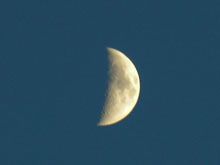
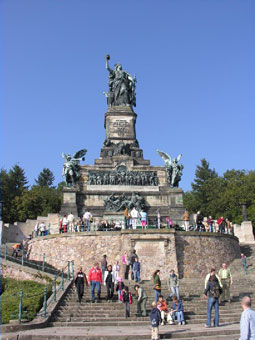
  • Étape 1. Ouvrez les photos pour le montage dans votre logiciel de traitement d'images. Ici on voit une photo du ciel, une photo de la lune et un monument.
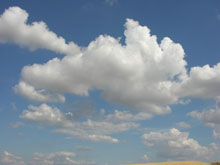
    la photo du ciel
    la photo du ciel
    photo d'un monument
  • Étape 2. Activez l'outil Magic Wand (Baguette magique) et réglez le paramètre Tolerance à 40. Sélectionnez le ciel en faisant clic sur le ciel avec le bouton gauche de souris. Du moment que notre but est de sélectionner le monument, pas le ciel, il faut invertir la sélection avec la commande Select -> Inverse.
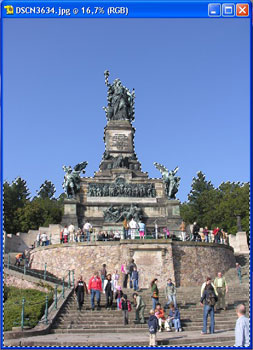
    Sélectionnez le monument
  • Étape 3. Copiez la sélection et insérez-la dans la photo du ciel. On peut le faire de deux façons: soit en utilisant la commande Edit (premièrement, copiez la sélection avec la commande Copy, puis insérez-la dans la photo du ciel avec la commande Paste) ou utilisez les touches de raccourci (pour copier - Ctrl+C, pour coller - Ctrl+V).
    coller le monument dans la photo avec le ciel
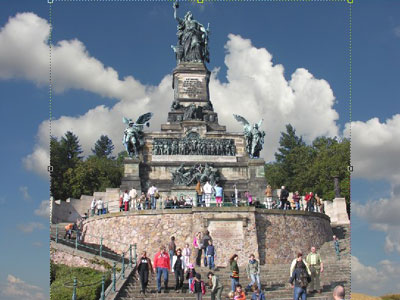
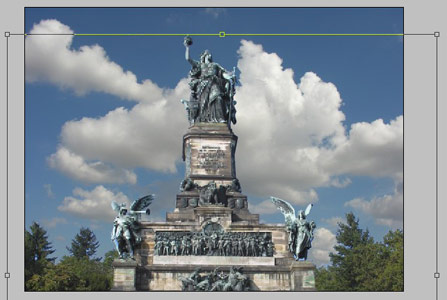
  • Étape 4. Réglez la taille et la position de l'objet collé. Pour que le fragment corresponde à l'esprit du montage photo, il faut placer le monument sur le fond de façon que les gens ne soient pas visibles.

    Pour changer la position du monument utilisez l'outil Move (Déplacer) et déplacez le monument avec le bouton gauche de souris.

    Pour changer la taille de l'objet, utilisez la commande Transform - Scale du menu Edit. Vous verrez un cadre avec des curseurs. Employez le bouton gauche de souris pour déplacer un des curseurs de coin. La proportion demeura la même si vous déplacez le curseur en maintenant la touche Shift appuyée.

    Ayant réglé les dimensions du monument, appuyez sur le bouton Enter ou le bouton Appliquer dans la palette Options.

    Changez la taille et la position du monument
  • Étape 5. Sélectionnez la Lune en utilisant l'outil Elliptical Marquee. De fait, nous ne voyons qu'un part de la Lune mais nous sélectionnons tout le disque.
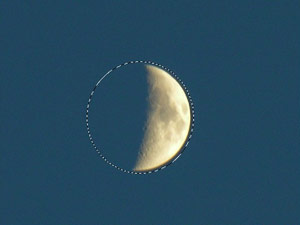
    Sélectionnez la Lune
  • Étape 6. Copiez la Lune et collez-la dans le coin supérieur droit de la photo principale. Maintenant nous appelons le plug-in AKVIS Chameleon et sélectionnons la commande AKVIS - Chameleon du menu Filter.
    Appelez le plug-in AKVIS Chameleon

    Le plug-in n'a pas d'interface graphique. Il s'applique une fois vous appelez le plug-in à partir du menu. Le logiciel aplanit les bords de l'objet inséré et adapte sa gamme de couleurs au fond.

  • Étape 7. Ensuite, fusionnons les calques en sélectionnant la commande Merge Visible du menu Layer.

    Appelez le plug-in Lighting Effects avec la commande Filter - Render. Dans ê d'effet Lighting Effects la source d'éclairage est fixé sur la Lune, le paramètre Intensity est reglé à 14, les autres paramètres ne changent pas.
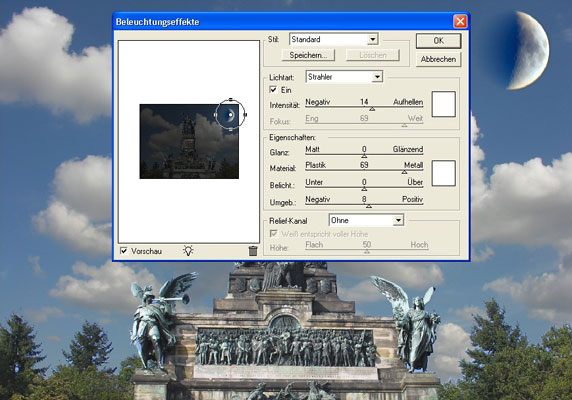
    Lighting Effects

    Nous appuyons sur le bouton Ok et notre montage photo est prêt.
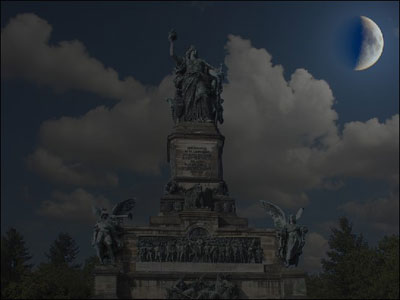
    montage photo avec la Lune


Comment fonctionne-t-il? Comment fonctionne-t-il?
Montage Mode Montage Mode
   — Chasseur d'images — Chasseur d'images
Caméléon Mode Caméléon Mode
   — Les voiliers au coucher de soleil — Les voiliers au coucher de soleil
   — Changer l'apparence  — Changer l'apparence
   — Se faire un tatouage — Se faire un tatouage
   — Caméléon en feu — Caméléon en feu
   — Le hollandais volant — Le hollandais volant
   — Chat dans les fleurs — Chat dans les fleurs
   — Éléphant dans la savane — Éléphant dans la savane
   — L'Étiquette pour une boisson — L'Étiquette pour une boisson
   — Fouilles archélogiques — Fouilles archélogiques
   — Le lac des cygnes — Le lac des cygnes
   — Le singe et un masque — Le singe et un masque
   — La vue de la Terre — La vue de la Terre
   — Collage avec une fille — Collage avec une fille
   — Timbre postal — Timbre postal
   — Collage à la fantasy — Collage à la fantasy
   — Colombe de la paix — Colombe de la paix
   — Une petite fille — Une petite fille
   — Une carte de voeux — Une carte de voeux
   — Clair de lune — Clair de lune
   — Animer le paysage — Animer le paysage
Fusionner Mode Fusionner Mode
   — Peinture sur bois — Peinture sur bois
   — Carte postale — Carte postale
   — Carte de St Valentin — Carte de St Valentin
   — Pigeon dans le feu — Pigeon dans le feu
   — Collage fantastique — Collage fantastique
   — Photo en feu — Photo en feu
   — Oiseau dans la forêt fantastique — Oiseau dans la forêt fantastique
   — Cerises mûres — Cerises mûres
   — Le papillon sur le mur — Le papillon sur le mur
   — Oiseau dans le ciel — Oiseau dans le ciel
   — Changer le ciel — Changer le ciel
   — Paysage d'automne — Paysage d'automne


   Politique de Confidentialité | Plan du Site | Recherche | English  | Français  | Deutsch  | Español  | Português  | Italiano  | 日本語  | Pусский  | © 2004-2008, AKVIS Software Inc. Tous droits réservés.