Graphic software for Windows Mac graphic software
Entrez votre e-mail pour souscrire à notre liste de diffusion.
 
  
  Produits     Télécharger     Magasin en ligne     Tutoriel     Support     Compagnie
en  fr  de  es  pt  it  jp  ru    
 

Tutoriel: AKVIS Retoucher

Comment fonctionne-t-il?


Veuillez voir un petit flash pour apprendre à utiliser AKVIS Retoucher, logiciel de restauration de photos. Cliquez ici! (flash-movie, 6.4 Mb)


Attention! Pour pouvoir utiliser le plug-in, il faut l'installer dans votre logiciel de retouche d'image (par exemple, Adobe Photoshop, Paint Shop pro, etc). Ensuite, vous pouvez trouver le plug-in Retoucher dans le menu Filtres (Effects) de votre éditeur de photos.
 

  • Étape 1. Ouvrez l'image qui doit être retouchée à cause de détails inutiles ou d'imperfections dans votre éditeur de photos (par exemple, Adobe Photoshop).
  • Étape 2. Sélectionnez la zone à restaurer, par exemple, des rayures, un texte, un petit objet inutile. Utilisez les outils de sélection de votre éditeur de photos pour choisir les zones endommagées.
  • Retoucher

    Attention! Pour que le logiciel fasse bien son travail, il faut sélectionner les défauts entièrement, aussi bien que les rayures près de la zone retouchée. Si la rayure que vous voulez enlever commence au début du cadre de l'image, il faut d'abord couper le cadre.

    Au cas contraire, AKVIS Retoucher peut considérer l'information sur les rayures et le cadre comme importante et, en restaurant la zone endommagée, essayer de recréer la rayure et étendre le cadre.

  • Étape 3. Ouvrez le plug-in AKVIS Retoucher.
    Si vous utilisez Adobe Photoshop, sélectionnez Filter - AKVIS - Retoucher dans le menu; dans Jasc Paint Shop Pro il faut sélectionner Effects - Plugins- AKVIS - Retoucher; dans Corel PHOTO-PAINT utilisez Effects - AKVIS - Retoucher.

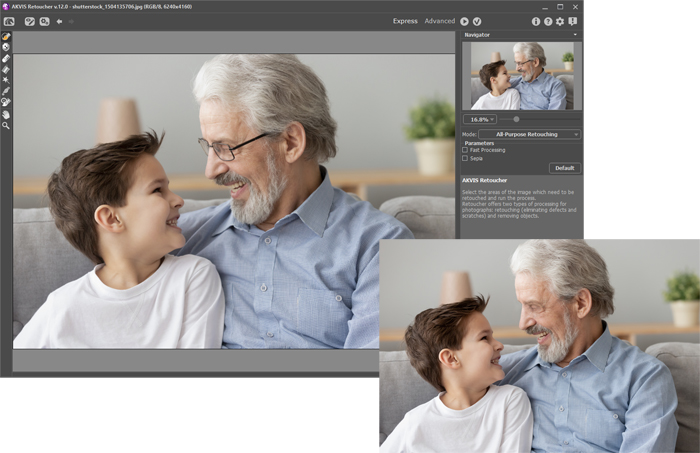
    La fenêtre de Retoucher a l'aspect suivant (clickez pour agrandir):

    L'image à restaurer occupe la plupart de la fenêtre. La zone sélectionnée dans l'Étape 2 est marquée en rouge.
    Dans la partie supérieure de la fenêtre, il y a un Tableau de contrôle avec des boutons et la ligne de statut qui montre l'accomplissement de la tâche en temps réel.

  • Étape 4. Démarrez le processus de restauration en appuyant sur le bouton Go.
    Retoucher
  • Étape 5. Quand le processus de restauration est fini, appuyez sur Ok pour appliquer le résultat de la restauration à l'image
    Retoucher

    ou appuyez sur Cancel pour annuler le résultat et fermer le logiciel.

 
Comment fonctionne-t-il? Comment fonctionne-t-il?
Restauration d'un portrait Restauration d'un portrait
La photo d'un bébé La photo d'un bébé
Enlever la date de la photo Enlever la date de la photo
La photo abimée d'un voyageur La photo abimée d'un voyageur
Restaurer la photo d'un enfant Restaurer la photo d'un enfant
Restauration d'une vieille photo Restauration d'une vieille photo
Portrait en couleurs  Portrait en couleurs
Photo historique de gitans Photo historique de gitans
Jeune fille souriante Jeune fille souriante
Restaurer une photo déchirée Restaurer une photo déchirée
Restaurer une photo d'un garçon Restaurer une photo d'un garçon
Enfant heureux Enfant heureux
Photo en noir et blanc Photo en noir et blanc
Restaurer une vidéo Restaurer une vidéo
Restauration des archives familiales Restauration des archives familiales
Famille ukrainienne Famille ukrainienne
Traitement avant impression Traitement avant impression
Retoucher une photo en 7 étapes Retoucher une photo en 7 étapes
Un daguerréotype Un daguerréotype
Lionne dans une cage Lionne dans une cage


   Politique de Confidentialité | Plan du Site | Recherche | English  | Français  |Deutsch  |Español  |Português  |Italiano  |日本語  |Pусский  | © 2004-2009, AKVIS Software Inc. Tous droits réservés.