Réparer une illustration déchiré
L'auteur de ce tutoriel est Jacques F. Matijas (France).
Jacques avait une excellente illustration de la Côte d'Azur mais le verre dans le cadre s'est cassé et a endommagé l'image. Heureusement, nous avons AKVIS Retoucher pour réparer et restaurer l'illustration déchiré.
- Étape 1. Numérisez les parties de l'image et ouvrez-les dans un éditeur graphique. Ici, nous utilisons AliveColors.
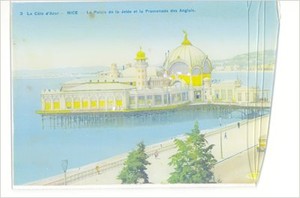
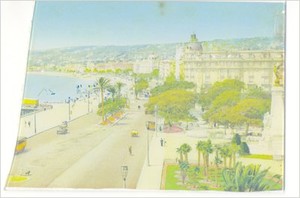
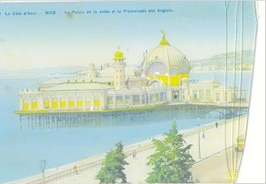
Pièces de l'image originale - Étape 2. Pour commencer, vous devez transférer les parties de l'image sur une zone de travail :
- Utilisez la commande Image -> Taille de la zone de travail pour doubler la largeur de la zone de travail.
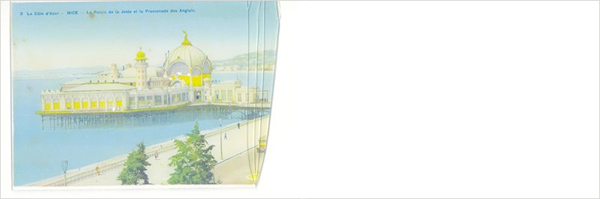
Modification de la largeur de l'image- Passez à la deuxième photo et sélectionnez l'image en utilisant l'un des outils de sélection de l'éditeur graphique (par exemple, l'outil Lasso polygonal
 ).
).
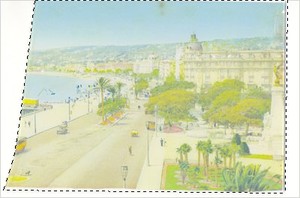
Sélection du fragment- Utilisez l'outil Déplacement
 pour faire glisser la sélection vers le nouvel emplacement et pour relier les deux parties de l'image.
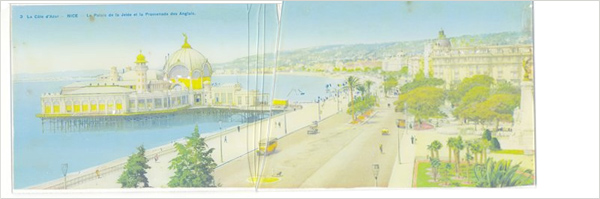
Connectez les fragments- Enfin, fusionnez les calques (Calques -> Tout fusionner dans le menu) et supprimez les parties inutiles en utilisant l'outil Recadrage
 .
.
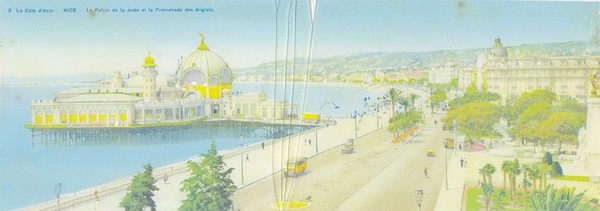
Image recadrée - Étape 3. Appelez le plug-in avec la commande Effets -> AKVIS -> Retoucher. Utilisez l'outil Sélection rapide
 pour surligner les zones déchirées et les défauts de l'image.
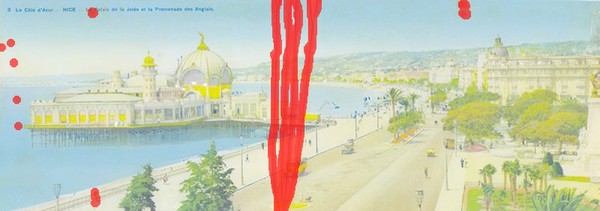
Sélection des défauts dans le plug-in AKVIS RetoucherRéglez les paramètres et appuyez sur
 pour traiter l'image. Si vous pensez que le résultat n'est pas bon, corrigez les imprefections avec les outils Tampon de clonage
  et Tampon Caméléon
  (disponibles dans les versions Home Deluxe et Business).
Appliquez le résultat en appuyant sur
 .
.
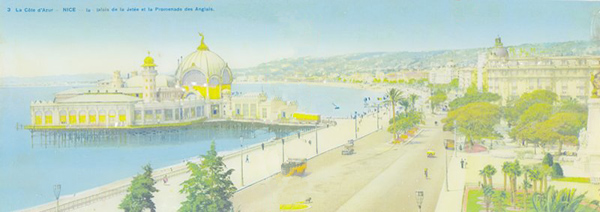
Résultat de traitement - Étape 4. Pour la touche finale, utilisez la correction des couleurs pour rendre l'image plus saturée et plus lumineuse.
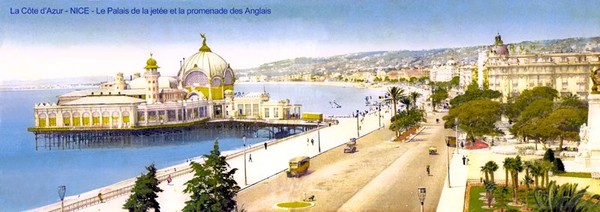
Image restaurée
Retoucher AI v. 13.0 - 10 jours d'essai
