Espace de travail
AKVIS Retoucher AI peut fonctionner de manière indépendante comme application autonome (standalone) et comme module d'extension (plugin).
Standalone est un logiciel indépendant, vous pouvez l'exécuter de la manière habituelle.
Plugin est un module complémentaire pour un logiciel de traitement d'image, par exemple pour Photoshop et AliveColors. Pour démarrer le plugin, il faut le sélectionner à partir de la liste des filtres de votre logiciel de traitement d'image.
L'espace de travail sera organisé selon le mode de traitement choisi dans le Panneau de Configuration : Rapide ou Avancé.
Dans le mode Rapide, l'interface du logiciel est très simplifiée, avec un ensemble minimal d'outils conçus pour obtenir rapidement un résultat satisfaisant.
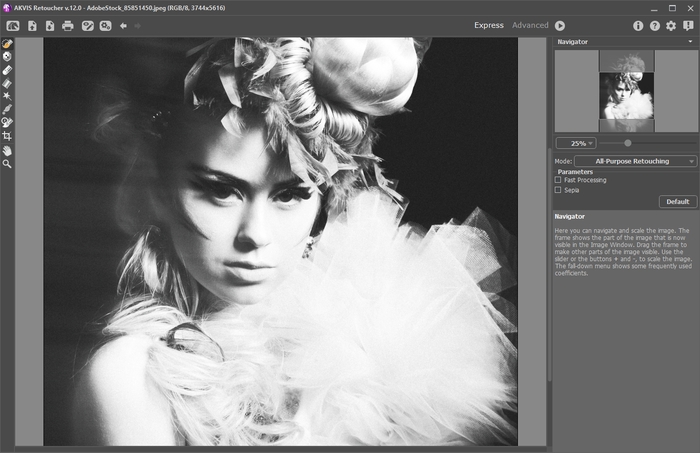
Espace de travail de AKVIS Retoucher AI (Rapide)
Dans le mode Avancé, vous pouvez utiliser tous les paramètres et outils.
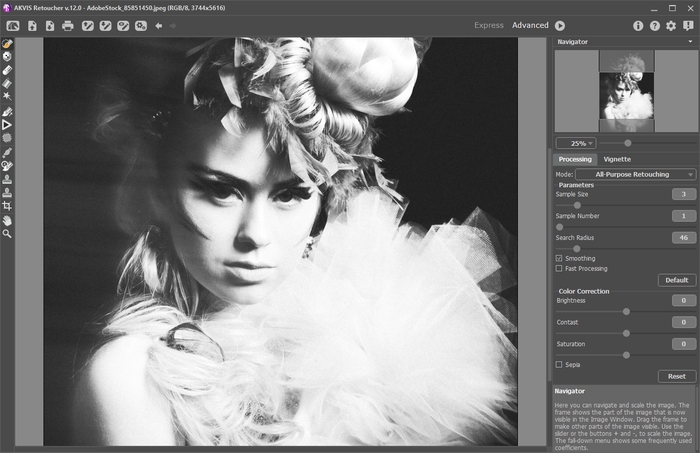
Espace de travail de AKVIS Retoucher AI (Avancé)
La majeure partie de l'espace de travail du logiciel est occupée par la Fenêtre d'image, au-dessus de laquelle se trouve le Panneau de configuration contenant les commandes suivantes :
- Le bouton
 ouvre la Page d'accueil de AKVIS Retoucher AI.
- Le bouton
 (seulement dans l'application autonome) ouvre une image à être traitée. Les touches de raccourci sont Ctrl+O sur Windows, ⌘+O sur Mac.
- Le bouton
 (seulement dans l'application autonome) sauvegarde l'image sur un disque. Les touches de raccourci sont Ctrl+S sur Windows, ⌘+S sur Mac.
- Le bouton
 (seulement dans l'application autonome) imprime l'image. Les touches de raccourci sont Ctrl+P sur Windows, ⌘+P sur Mac.
- Le bouton
 charge des fichiers .retouch.
- Le bouton
 sauvegarde les zones sélectionnées dans un fichier .retouch.
- Le bouton
 /
/ affiche/masque les zones sélectionnées.
- Le bouton
 (seulement dans l'application autonome) ouvre la boîte de dialogue Traitement par lots pour traiter automatiquement une série d'images.
- Le bouton
 annule la dernière action. Il est possible d'annuler plusieurs opérations à la fois. Les touches de raccourci sont Ctrl+Z sur Windows, ⌘+Z sur Mac.
- Le bouton
 restaure l'action précédemment annulée. Il est possible de restaurer plusieurs actions à la fois. Les touches de raccourci sont Ctrl+Y sur Windows, ⌘+Y sur Mac.
- Le bouton
 démarre le traitement de l'image. Utilisez les touches de raccourci : Ctrl+R sur Windows, ⌘+R sous Mac.
- Le bouton
 (seulement dans le plugin) applique le résultat à l'image et ferme le logiciel.
- Le bouton
 affiche les informations sur le logiciel et ouvre la fenêtre d'activation.
- Le bouton
 affiche l'aide du logiciel. La touche de raccourci est F1.
- Le bouton
 appele la boite de dialogue Préférences.
- Le bouton
 ouvre une fenêtre affichant les dernières nouvelles concernant Retoucher AI.
À gauche de la Fenêtre d'image se trouve la Barre d'outils. Différents outils s'affichent selon le mode d'espace de travail choisi (Rapide/Avancé). Les paramètres des outils sont affichés dans une fenêtre contextuelle après un clic droit dans la fenêtre d'image.
Redimensionnez l'image dans la fenêtre Navigation. La fenêtre Navigation montre une copie diminuée de l'image. Cette fenêtre affiche une vignette de l'image. Le cadre rouge montre la partie de l'image qui est maintenant visible dans la fenêtre principale ; les zones en dehors du cadre seront ombragées. Faites glisser le cadre pour rendre visible une autre partie de l'image. Positionnez le curseur à l'intérieur du cadre pour le déplacer, et maintenez le bouton gauche de la souris enfoncé pour déplacer le cadre dans la fenêtre Navigation.
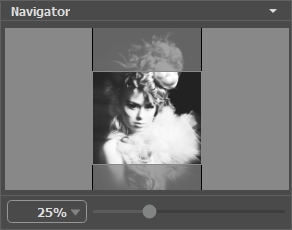
La fenêtre Navigation
De plus, vous pouvez faire défiler l'image dans la fenêtre principale en maintenant la barre d'espacement enfoncée, tout en faisant glisser l'image avec le bouton gauche de la souris. Utilisez la molette de défilement de la souris pour déplacer l'image de haut en bas ; et en maintenant la touche Ctrl sur Windows, ⌘ sur Mac enfoncée, vous pouvez faire défiler l'image de gauche à droite. Modifiez l'échelle de l'image en maintenant la touche Alt sur Windows, Option sur Mac enfoncée.
Utilisez le curseur pour redimensionner l'image dans la Fenêtre d'image. Déplacez le curseur vers la droite pour augmenter la taille de l'image. Déplacez le curseur vers la gauche pour réduire la taille de l'image.
Il est possible de redimensionner l'image en entrant un nouveau ratio dans le champ d'échelle. Les ratios les plus utilisés se trouvent dans le menu déroulant.
Utilisez les touches de raccourci pour redimensionner l'image : + et Ctrl++ sur Windows, ⌘++ sur Mac pour augmenter l'échelle de l'image, - et Ctrl+- sur Windows, ⌘+- sur Mac pour réduire l'échelle.
Sous la fenêtre Navigation se trouve le panneau Paramètres, qui contient les options de l'algorithme et des outils.
Le panneau Paramètres affiche des Astuces flottantes lorsque vous survolez les paramètres et les boutons avec le curseur.
Retoucher AI v. 13.0 - 10 jours d'essai
