Graphic software for Windows Mac graphic software
Entrez votre e-mail pour souscrire à notre liste de diffusion.
 
  
  Produits     Télécharger     Magasin en ligne     Tutoriel     Support     Compagnie
en  fr  de  es  pt  it  jp  ru    
 

Tutoriel: AKVIS Retoucher

Restauration d’une vieille photo


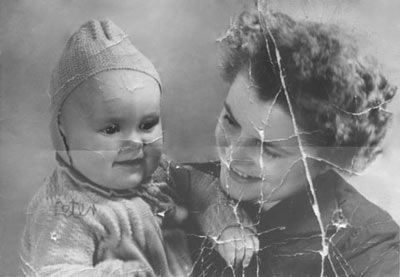
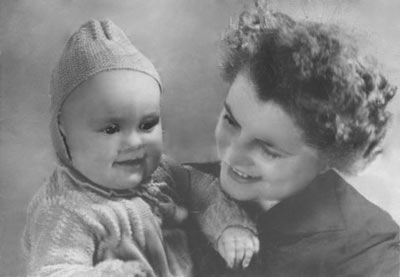
    L'image originale Le résultat

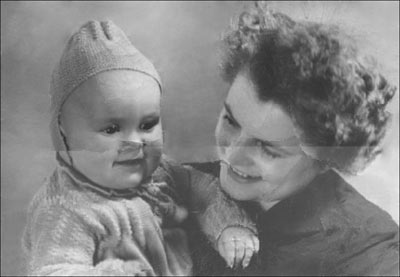
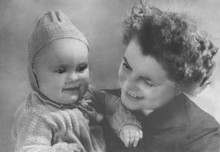
Cette vieille photo est sérieusement endommagée. Nous allons retoucher cette image en deux étapes. Sur la première étape, nous appliquerons AKVIS Retoucher qui réalisera les travaux préliminaires éliminant la plupart des rayures et faisant les grandes rayures moins visibles.

Sur la deuxième étape nous retoucherons le reste des défauts avec les outils de retouche de Adobe Photoshop (Vous pouvez utilisez les outils correspondants de votre logiciel de retouche photo).

    Old family photo
  • Sélection des zones endommagées

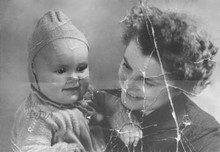
    En premier lieu, nous sélectionnerons les défauts. Dans Adobe Photoshop, il faut peindre toutes les rayures et l’inscription sur l’épaule de l’enfant dans le mode Masque Rapide (Quick Mask).

    Nous ne peignons pas la ligne du pli qui traverse la photo parce qu’elle passe les faces de la mère et de l’enfant. Il est mieux de retoucher cette ligne à la main.
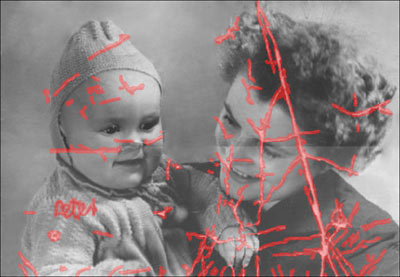
    The Quick Mask mode
    Quand tous les défauts sont sélectionnés, il faut retourner au mode Standard dans la Boîte d'outils et invertir la sélection (Select/Inverse).
    Selection
  •  

  • AKVIS Retoucher plugin

    Lancez le programme AKVIS Retoucher et appuyez sur le bouton Go pour commencer le processus de restauration de la photo.

    Retoucher window

    Quand AKVIS Retoucher accomplira sa tâche, la photo prendra l’aspect suivant:

    The result of Retoucher restoration
  •  

  • Adobe Photoshop: outils de restauration

    Maintenant, vous pouvez passer à la deuxième étape de la restauration et retoucher les petits défauts avec les outils de Adobe Photoshop. On peut employer les outils Blur (Atténuation), Dodge (Densité+ -), Healing Brush (Correcteur) et d’autres outils pour supprimer les défauts complètement.

    Vous pouvez également retoucher les petits défauts avec l'outil AKVIS Stamp.

    After Photoshop
 
Comment fonctionne t-il? Comment fonctionne t-il?
   — Utiliser le plugin — Utiliser le plugin
Exemples Exemples
   — Restauration d'un portrait — Restauration d'un portrait
   — La photo d'un bébé — La photo d'un bébé
   — Enlever la date de la photo — Enlever la date de la photo
   — La photo abimée d'un voyageur — La photo abimée d'un voyageur
   — Restaurer la photo d'un enfant — Restaurer la photo d'un enfant
   — Restauration d'une vieille photo — Restauration d'une vieille photo
   — Portrait en couleurs  — Portrait en couleurs
   — Photo historique de gitans — Photo historique de gitans
   — Jeune fille souriante — Jeune fille souriante
   — Restaurer une photo déchirée — Restaurer une photo déchirée
   — Restaurer une photo d'un garçon — Restaurer une photo d'un garçon
   — Enfant heureux — Enfant heureux
   — Photo en noir et blanc — Photo en noir et blanc
   — Restaurer une vidéo — Restaurer une vidéo
   — Restauration des archives familiales — Restauration des archives familiales
   — Famille ukrainienne — Famille ukrainienne
   — Traitement avant impression — Traitement avant impression
   — Retoucher une photo en 7 étapes — Retoucher une photo en 7 étapes
   — Un daguerréotype — Un daguerréotype
   — Lionne dans une cage — Lionne dans une cage


   Politique de Confidentialité | Plan du Site | Recherche    
   Contacter | Twitter | Facebook   
| English  | Français  |Deutsch  |Español  |Português  |Italiano  |日本語  |Pусский  | © 2004-2010 AKVIS. Tous droits réservés.