Graphic software for Windows Mac graphic software
Entrez votre e-mail pour souscrire à notre liste de diffusion.
 
  
  Produits     Télécharger     Magasin en ligne     Tutoriel     Support     Compagnie
en  fr  de  es  pt  it  jp  ru    
 

Tutoriel: AKVIS Chameleon

Comment fonctionne-t-il?


Pour pouvoir utiliser le plug-in, il faut l'installer dans votre logiciel de retouche d'image (par exemple, Adobe Photoshop, Paint Shop pro, etc). Ensuite, vous pouvez trouver le plug-in Chameleon dans le menu Filtres (Effects) de votre éditeur de photos.
 

Suivez les instructions pour créer un collage en utilisant AKVIS Chameleon:

  • Étape 1. Ouvrez une image pour le collage dans votre logiciel de retouche photo (par exemple, dans Adobe Photoshop).

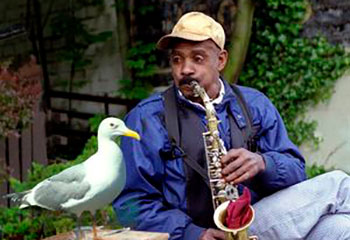
  • Une image pour le collage
  • Étape 2. Sélectionnez l'objet que vous voulez transférer à un nouveau fond. Veuillez lire plus sur les outils de sélection. On n'a pas besoin de faire une sélection précise.

  • Étape 3. Appelez la commande AKVIS -> Chameleon – Grab Fragment à partir du menu Filter (Effects).

    Adobe Photoshop - Filter –> AKVIS –> Chameleon – Grab Fragment; Paint Shop Pro - Effects –> Plugins -> AKVIS –> Chameleon – Grab Fragment; Corel PHOTO-PAINT - Effects –> AKVIS –> Chameleon – Grab Fragment.

    Si l'opération est correcte, vous verrez le message "Le fragment est sauvegardé".

  • Étape 4. Ouvrez l'image où vous voulez copier le fragment
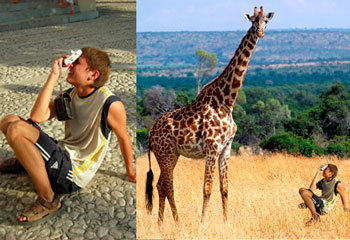
    L'image où vous voulez copier le fragment
    et appelez la commande AKVIS –> Сhameleon – Make Collage à partir du menu Filter (Effects).

    Adobe Photoshop - Filter –> AKVIS –> Chameleon – Make Collage; Paint Shop Pro - Effects –> Plugins -> AKVIS –> Chameleon – Make Collage; Corel PHOTO-PAINT - Effects –> AKVIS –> Chameleon – Make Collage.

    Vous verrez la fenêtre du plugin AKVIS Chameleon avec l'image de fond et le fragment inséré.

    Attention! Si vous commencez avec l'Étape 4, le logiciel chargera le dernier fragment utilisé.

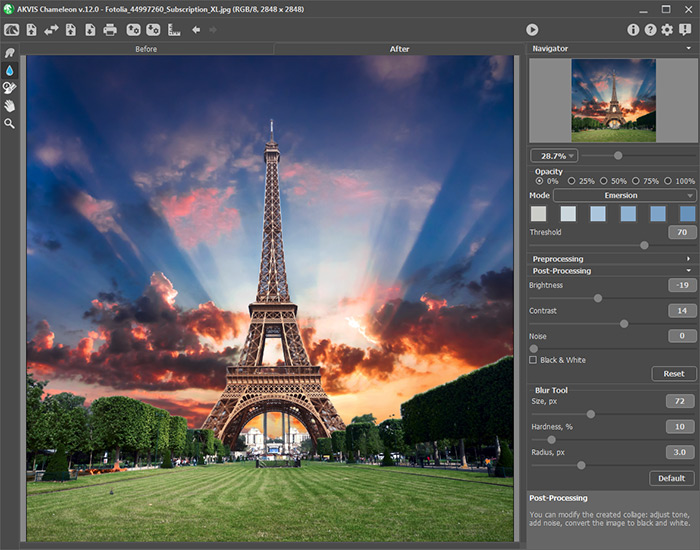
  • Étape 5. Sélectionnez le mode de collage approprié (Montage, Caméléon, Fusionner, Émersion) à partir du menu Mode dans la partie droite de la fenêtre.

    Le logiciel propose quatre modes:
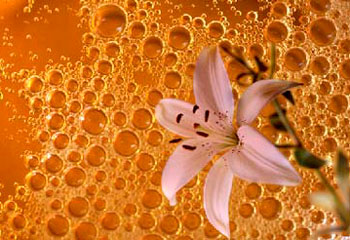
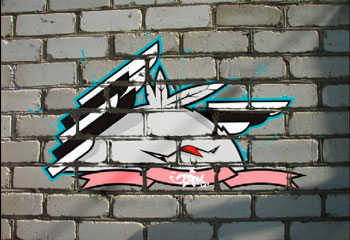
    • Montage. Dans ce mode le logiciel crée les collages classiques. Il transfère les objets à un nouveau fond et fait disparaître les zones inutiles du fragment inséré. L'objet inséré ne change pas sa gamme de couleurs.

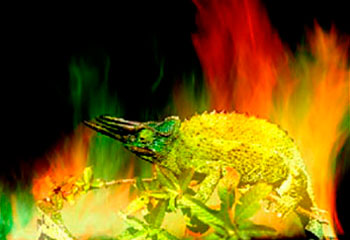
    • Caméléon. Dans ce mode le logiciel ajuste l'objet inséré à la gamme de couleurs de l'image cible et lisse les bords de l'objet, tout comme le font les caméléons.

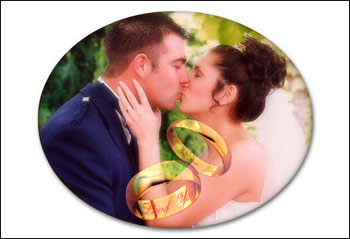
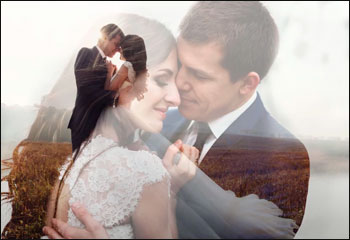
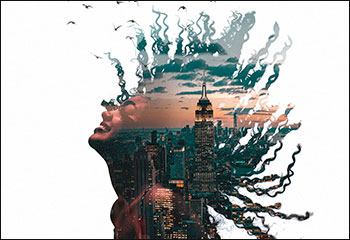
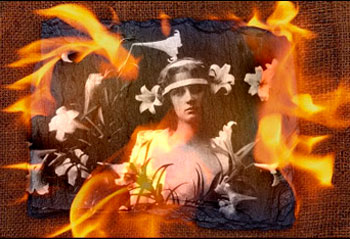
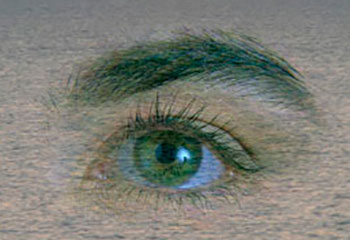
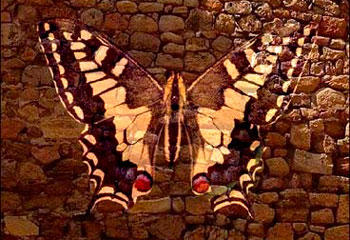
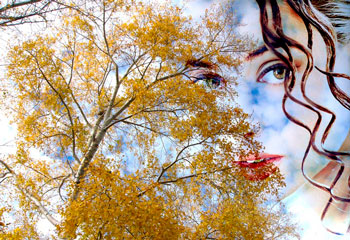
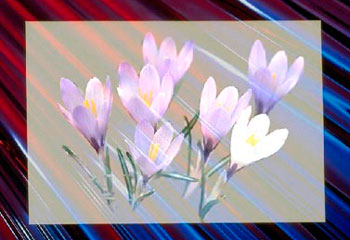
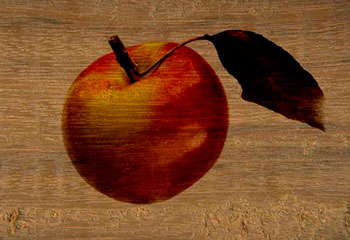
    • Fusionner. Dans ce mode le programme non seulement lisse les bords de l'objet inséré et ajuste sa gamme de couleurs, mais aussi il rend l'objet translucide, de sorte que la texture de l'image principale transparaît à travers.

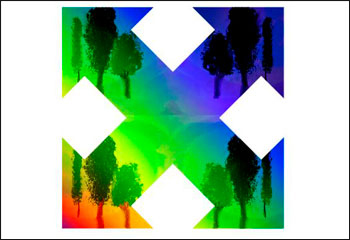
    • Émersion. Dans ce mode, comme dans le mode Montage, le logiciel combine les images pour créer un montage classique. La différence entre ces modes est ce que dans le mode Émersion le fragment inséré ne superpose pas l'arrière-plan, mais s'intègre dans le fond de telle façon que seulement certaines parties du fragment sont visibles. Ce mode permet de créer des montages avec des objets difficiles (arbres, etc.)

    Montage mode

    Caméléon mode

    Montage mode Caméléon mode

    Fusionner mode

    Émersion Mode

    Fusionner mode Émersion Mode
  • Étape 6. Réglez la valeur du paramètre Opacité . Ce paramètre est auxiliaire, il n'influe pas sur le résultat final. Employez ce paramètre pour positionner le fragment sur l'image avec plus de précision. Moins est la valeur du paramètre, plus transparent est le fragment.
  • Étape 7. Appuyez sur le button pour créer un collage photo. Le collage sera affiché dans le signet Après. On peut changer entre les signets en employant la touche Tab.

    Si vous voulez éditer le résultat, activez le signet Avant (la touche de raccourci Tab). Ensuite appuyez sur le bouton encore une fois.

  • Étape 8. Il est possible de sauvegarder le fragment pour l'utiliser plus tard. Appuyez sur le bouton ( Ctrl+S (Command+S sur Macintosh) dans la Barre d'outils, choisissez le nom et la destination pour le fichier.

    Le fragment aura la terminaison .chameleonFragment. Le fragment sera sauvegardé avec les lignes et sa position sur le fond (dans le mode Collage.

    On peut ouvrir le fragment sauvegardé avec le bouton (la touche de raccourci est Ctrl+O (Command+O sur Macintosh).

  • Étape 9. Appuyez sur le bouton pour appliquer le résultat et fermer le plugin.


Espace de travail Espace de travail
Comment fonctionne-t-il? Comment fonctionne-t-il?
Montage Mode Montage Mode
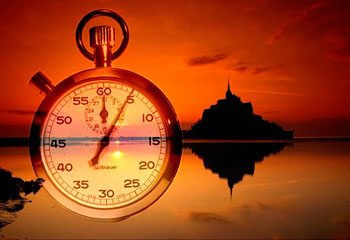
   — Chasseur d'images — Chasseur d'images
   — Joyeuses Pâques! — Joyeuses Pâques!
Caméléon Mode Caméléon Mode
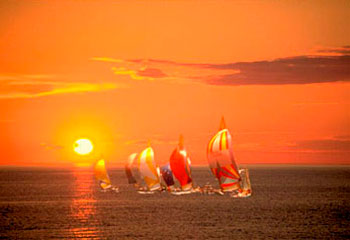
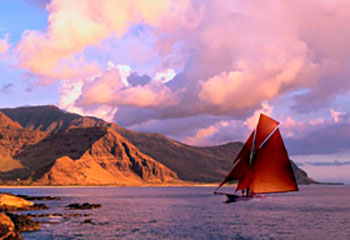
   — Les voiliers au coucher de soleil — Les voiliers au coucher de soleil
   — Changer l'apparence  — Changer l'apparence
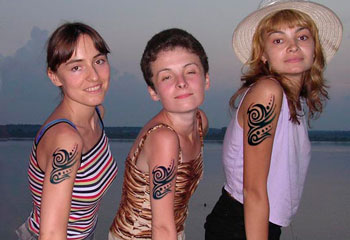
   — Se faire un tatouage — Se faire un tatouage
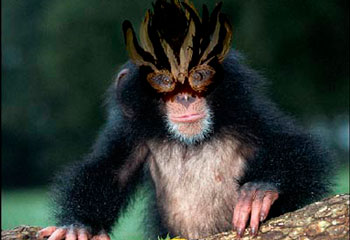
   — Le singe et un masque — Le singe et un masque
   — Timbre postal — Timbre postal
   — L'Étiquette pour une boisson — L'Étiquette pour une boisson
   — Caméléon en feu — Caméléon en feu
   — Le hollandais volant — Le hollandais volant
   — Chat dans les fleurs — Chat dans les fleurs
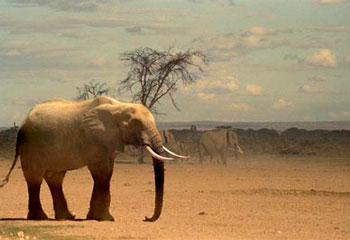
   — Éléphant dans la savane — Éléphant dans la savane
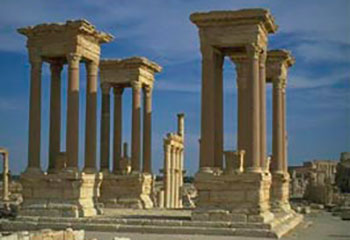
   — Fouilles archélogiques — Fouilles archélogiques
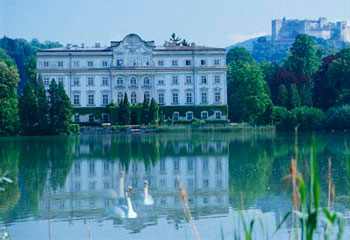
   — Le lac des cygnes — Le lac des cygnes
   — La vue de la Terre — La vue de la Terre
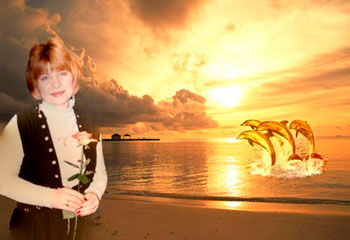
   — Collage avec une fille — Collage avec une fille
   — Colombe de la paix — Colombe de la paix
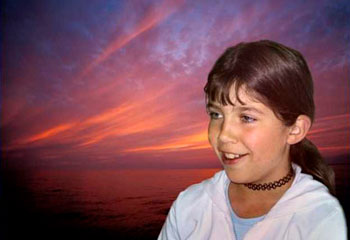
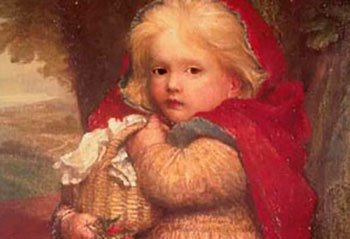
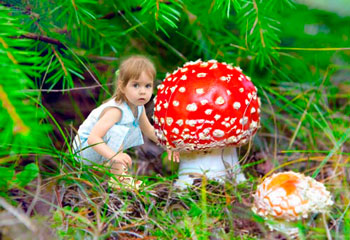
   — Une petite fille — Une petite fille
   — Une carte de voeux — Une carte de voeux
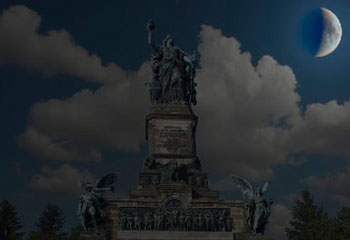
   — Clair de lune — Clair de lune
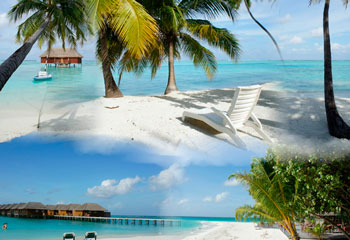
   — Animer le paysage — Animer le paysage
Fusionner Mode Fusionner Mode
   — Peinture sur bois — Peinture sur bois
   — Carte postale — Carte postale
   — Carte de St Valentin — Carte de St Valentin
   — Paysage d'automne — Paysage d'automne
   — Le papillon sur le mur — Le papillon sur le mur
   — Pigeon dans le feu — Pigeon dans le feu
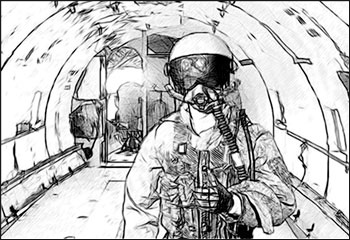
   — Collage fantastique — Collage fantastique
   — Photo en feu — Photo en feu
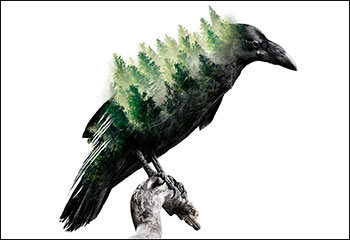
   — Oiseau dans la forêt fantastique — Oiseau dans la forêt fantastique
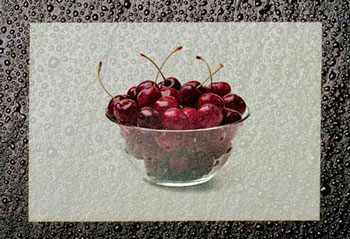
   — Cerises mûres — Cerises mûres
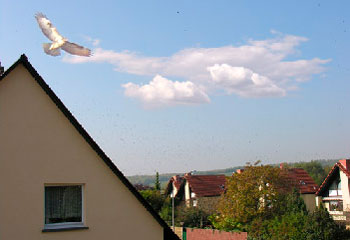
   — Changer le ciel — Changer le ciel
Émersion mode Émersion mode
   — Pour les fans de graffiti — Pour les fans de graffiti


   Politique de Confidentialité | Plan du Site | Recherche    
   Contacter | Twitter | Facebook   
| English  | Français  |Deutsch  |Español  |Português  |Italiano  |日本語  |Pусский  | © 2004-2010 AKVIS Software Inc. Tous droits réservés.