Pour les fans de graffiti
Le graffiti comme une forme d'art dans sa forme moderne est apparu au début du XXème siècle, mais ses origines remontent aux temps les plus reculés, quand les premiers hommes exprimaient leurs talents artistiques sur les murs de leurs cavernes.
Un graffiti, est-il une œuvre d'art ou du vandalisme ordinaire ? Cette question n'a pas de réponse définitive. Certains graffitis ont une valeur artistique, d'autres sont du gâchis de peinture et la dégradation de la propriété privée.
Dans ce tutoriel, nous allons vous montrer comment faire des graffitis sur un mur sans courir le risque de payer une amende.
Nous avons utilisé le plugin AKVIS Chameleon dans l'éditeur d'images AliveColors, mais vous pouvez utiliser n'importe quel autre éditeur d'images compatible avec le plugin Chameleon.
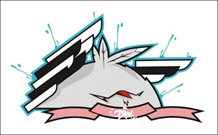
-
Étape 1. Ouvrez l'image avec le graffiti dans votre éditeur d'images.
-
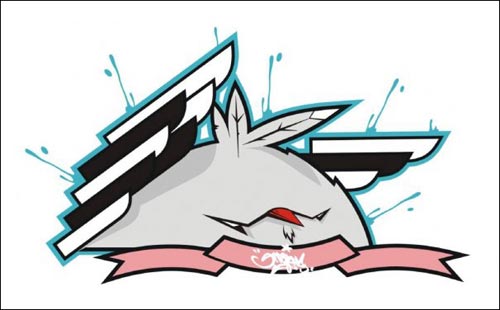
Étape 2. Faites une sélection précise du fragment. Dans ce cas, le graffiti a une forme difficile, mais l'arrière-plan est uniforme. Il est plus facile de supprimer l'arrière-plan que de sélectionner l'objet.
Dans AliveColors, vous pouvez utiliser l'outil Baguette magique
 . Sélectionnez-le dans la Barre d'outils, cliquez sur l'arrière-plan et appuyez sur Supprimer. L'arrière-plan sera supprimé.
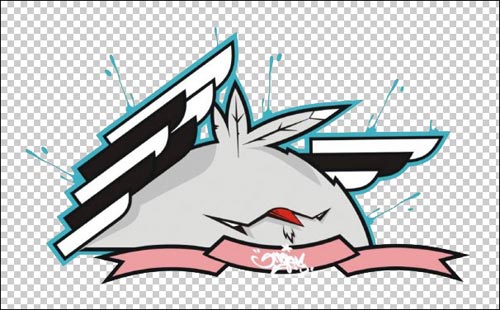
Sélectionnez maintenant le fragment en inversant la sélection (Sélectionner -> Inverser).
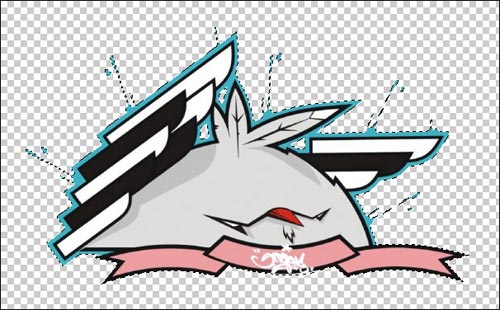
Appelez la commande Filtre -> AKVIS -> Chameleon – Grab Fragment à partir du menu principal. Vous verrez un message indiquant que l'objet sélectionné a été enregistré dans le presse-papiers.
-
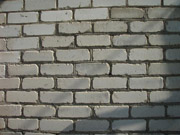
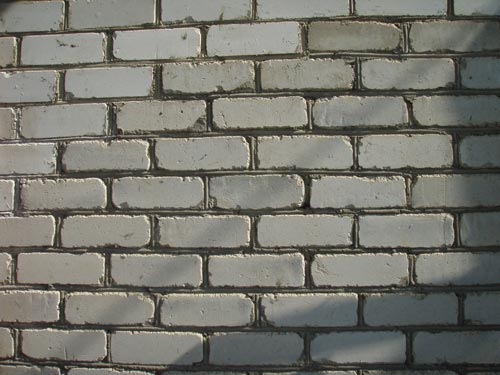
Étape 3. Ouvrez l'image où vous voulez copier le fragment. Dans ce cas, c'est une photo d'un mur en brique.
-
Étape 4. Appelez la commande Filtre -> AKVIS –> Сhameleon – Make Collage. Vous verrez la fenêtre du plugin AKVIS Chameleon avec l'image de fond et le fragment inséré.
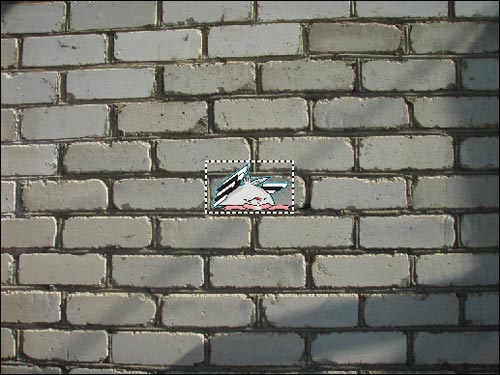
- Étape 5. Sélectionnez le mode Émersion dans le menu déroulant Mode.
-
Étape 6. Utilisez l'outil Transformation
 pour ajuster la taille et la position du lecteur de cassettes sur le mur.
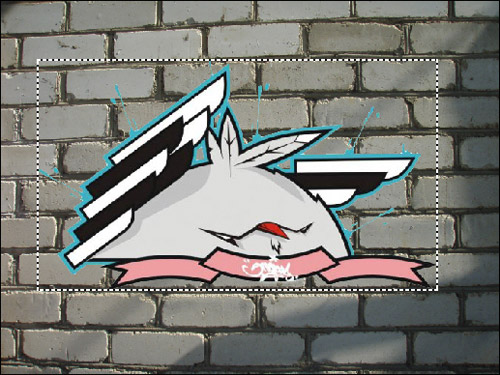
-
Étape 7. Sélectionnez les couleurs du mur. Les couleurs sélectionnées seront remplacées par les zones du fragment.

-
Étape 8. Cliquez sur
 pour lancer le traitement. Voici le résultat :
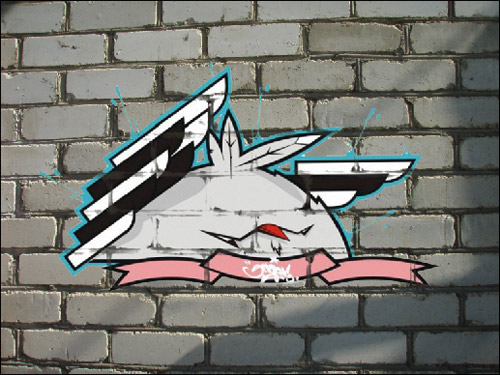
-
Étape 9. Pour que l'image paraisse plus naturelle, ajustez la valeur du paramètre Étendue. Dans ce cas, la valeur optimale est 100.
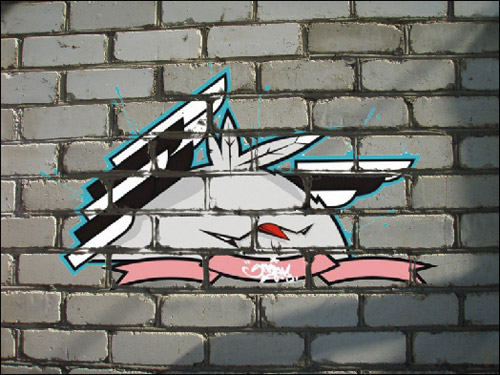
Maintenant l'image a l'air plus réaliste.
-
Étape 10. Appliquez le résultat. Cliquez sur
 pour appliquer l'effet et fermer la fenêtre du plugin. Le résultat sera affiché dans l'espace de travail de votre logiciel de retouche photo.
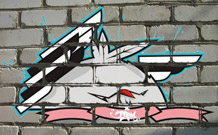
Voici le résultat final :
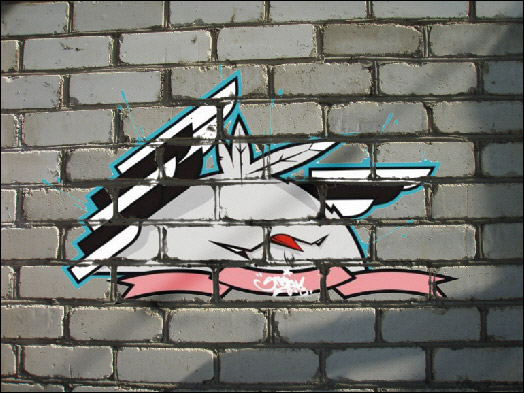
P. S. Aucun mur n'a pas été endommagé pendant cette expérience !
Chameleon v. 12.2 - 10 jours d'essai
