Per gli appassionati di graffiti
I graffiti come forma d’arte moderna sono apparsi all’inizio del XX secolo, ma le loro origini risalgono a tanti secoli fa, quando un uomo cavernicolo cercò di esprimere le sue doti artistiche attraverso i disegni sulle pareti delle caverne.
Non possiamo dare una risposta definitiva alla domanda "I graffiti sono opere d’arte o puro vandalismo?" Ci sono graffiti che hanno un indubbio valore artistico, ai quali non mancano fantasia e pensiero; allo stesso tempo ce ne sono altri che arrecano danni alla proprietà pubblica o privata e che sono solo uno spreco di vernice.
In questo tutorial mostreremo come disegnare graffiti su qualsiasi parete senza rischiare di essere multati dalla polizia.
Abbiamo utilizzato il plugin AKVIS Chameleon nell'editor grafico AliveColors, tuttavia è possibile usare qualsiasi altro programma di grafica compatibile o avvalersi della versione standalone di Chameleon che non richiede il supporto di alcun programma.
-
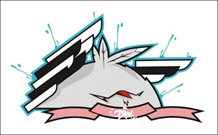
Passaggio 1. Aprire l’immagine con il graffito nel programma di grafica.
-
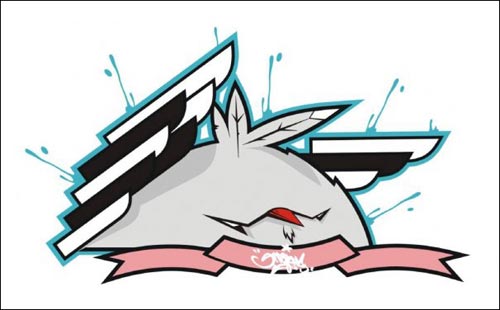
Passaggio 2. Effettuare una selezione precisa del frammento che si vuole incollare. Nel nostro caso il disegno ha una forma complicata ma lo sfondo è omogeneo, perciò sarà più facile eliminare quest’ultimo anziché selezionare l’oggetto.
In AliveColors usare lo strumento Bacchetta magica
 . Selezionarlo dalla Barra degli strumenti, fare clic sullo sfondo e premi Elimina. Lo sfondo verrà cancellato.
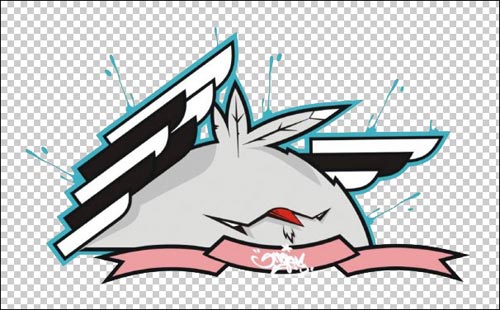
Selezionare il frammento invertendo la selezione (Seleziona -> Inverti).
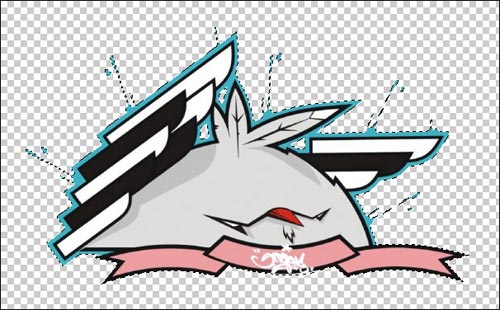
Copiare la selezione lanciando AKVIS -> Chameleon - Grab Fragment (Cattura frammento) dal menu Filtro. Se tutto è stato fatto correttamente verrà visualizzato un messaggio che indica l’avvenuto salvataggio del frammento.
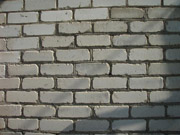
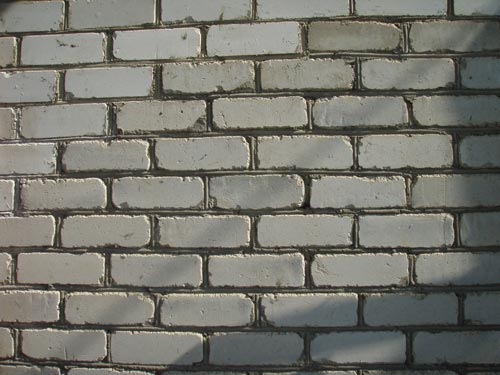
- Passaggio 3. Aprire l’immagine di sfondo. Abbiamo scelto la foto di un muro di mattoni.
- Passaggio 4. Lanciare AKVIS -> Chameleon - Make Collage (Crea collage) dal menu Filtro. Nella finestra del plugin verrà visualizzato lo sfondo (il muro) con il frammento (il graffito).
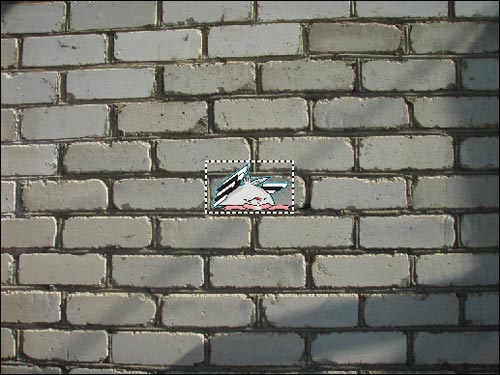
- Passaggio 5. Selezionare la modalità Emersione dal menu a discesa nel Pannello impostazioni.
- Passaggio 6. Usare lo strumento Trasforma
 per modificare la dimensione e la posizione del frammento.
Per cambiare la misura mantenendo le proporzioni, attivare l’icona
 posizionata nel Pannello impostazioni.
Avvalersi dell’opzione Opacità per rendere più facile l'inserimento del frammento; rendendolo "trasparente" consente di posizionarlo sullo sfondo con elevata precisione. Tale operazione non pregiudica il risultato finale.
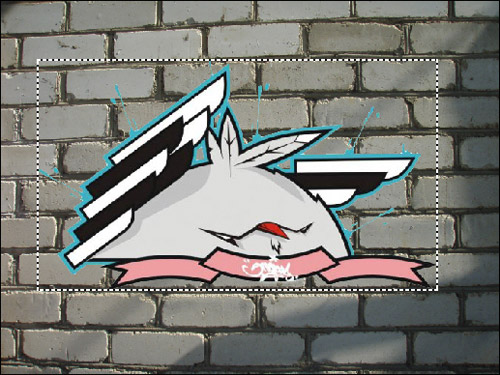
- Passaggio 7. Selezionare i colori del muro. I colori specificati saranno sostituiti dalle rispettive aree dell’oggetto da incollare.

- Passaggio 8. Cliccare su
 per iniziare l’elaborazione dell’immagine. Ecco il risultato:
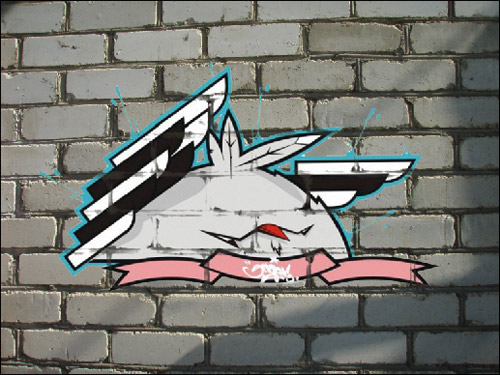
- Passaggio 9. Per dare all’immagine un aspetto più naturale bisogna regolare il valore del parametro Soglia a 100.
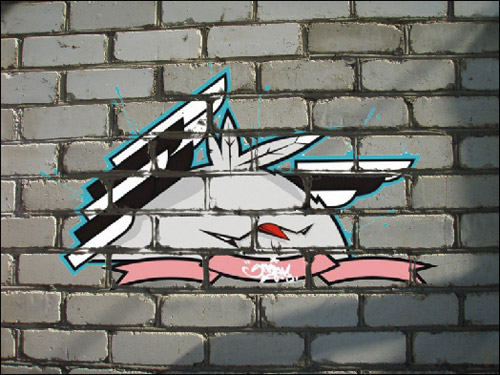
Ora il disegno appare più realistico.
- Passaggio 10. Applicare il risultato e chiudere la finestra del plugin cliccando su
 . Il risultato sarà visualizzato nell’area di lavoro del programma di grafica.
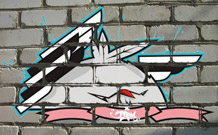
Questo è il risultato finale:
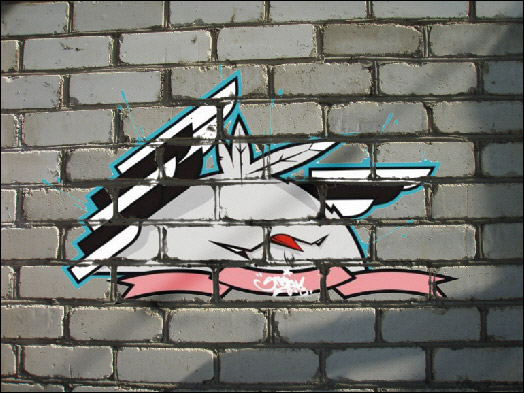
P. S.: Nessun muro ha subito maltrattamenti in questo esperimento!
Chameleon v. 12.2 - 10-giorni di prova gratuita

- Passaggio 3. Aprire l’immagine di sfondo. Abbiamo scelto la foto di un muro di mattoni.