L'elefante nella savana
In questo esempio utilizzeremo una foto della Savana, terra di elefanti, e andremo ad aggiungerne uno in primo piano utilizzando il plugin AKVIS Chameleon in AliveColors, ma si potrà usare qualsiasi altro editor d’immagini compatibile o avvalersi della versione standalone di Chameleon che non richiede il supporto di alcun programma.
-
Passaggio 1. Aprire l’immagine degli elefanti e selezionare l’elefante che si desidera inserire, facendo attenzione ad includere anche la sua ombra per rendere il risultato finale più realistico.
Se si lavora con la versione standalone di AKVIS Chameleon usare le matite del programma per disegnare i contorni blu e rossi. Questi strumenti sono disponibili anche nel plugin e permettono di disegnare o correggere i contorni della selezione, inoltre nel plugin è possibile trasferire la selezione eseguita nell’editor di foto.
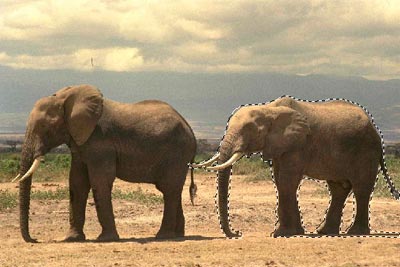
- Passaggio 2. Copiare la selezione lanciando AKVIS -> Chameleon - Grab Fragment dal menu Effetti. Se tutto è stato fatto correttamente verrà visualizzato un messaggio che indica l’avvenuto salvataggio del frammento.
-
Passaggio 3. Aprire l’immagine di sfondo...
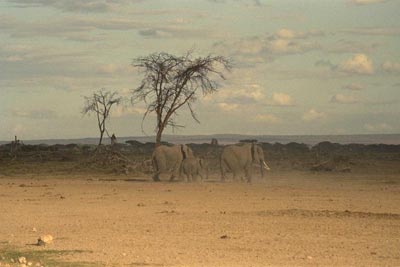
…e lanciare AKVIS -> Chameleon - Make Collage dal menu Effetti. Nella finestra del plugin verrà visualizzato lo sfondo (la savana) con il frammento (l’elefante).
Selezionare la modalità Camaleonte dal menu a discesa nel Pannello impostazioni.
-
Passaggio 4. Per accordare l'ombra dell'elefante con quella della savana è necessario riflettere l'oggetto orizzontalmente utilizzando lo strumento Trasforma
 e regolare anche dimensione e posizione dell'elefante.
Attenzione! Per cambiare la misura mantenendo le proporzioni attivare l’icona
 posizionata nel Pannello impostazioni.
Avvalersi dell’opzione Opacità per rendere più facile l'inserimento del frammento; rendendolo "trasparente" consente di posizionarlo sullo sfondo con elevata precisione. Tale operazione non pregiudica il risultato finale.
-
Passaggio 5. Cliccare su
 per avviare la creazione del collage, il programma automaticamente adatterà l'elefante al nuovo contesto rendendolo parte integrante dello stesso. Il risultato sarà visualizzato nella scheda Dopo.
-
Passaggio 6. Premere su
 , la finestra del plugin AKVIS Chameleon verrà chiusa ritornando al programma di grafica dove ci sarà la nuova immagine.
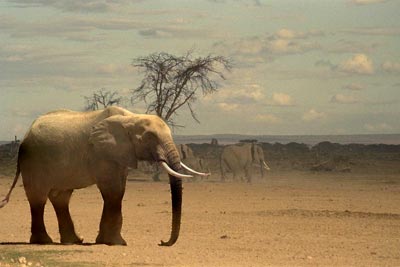
Chameleon v. 12.2 - 10-giorni di prova gratuita
