Sfondo con leopardo
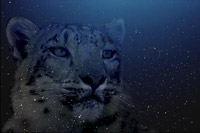
Di seguito vi spiegheremo come creare uno sfondo per desktop con un leopardo su cielo stellato.
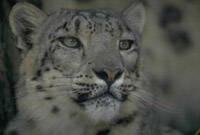
Useremo il plugin AKVIS Chameleon in modalità Fusione per trasformare un leopardo delle nevi in un leopardo delle stelle.
In questa modalità il programma non si limita ad attenuare i bordi dell'oggetto inserito e a regolare la gamma dei colori, ma lo rende anche semi-trasparente, permettendo agli elementi sottostanti di apparire in trasparenza. È possibile adoperare questa modalità ogni volta che si desidera fondere un'immagine in un altro sfondo.
Il tutorial è stato realizzato utilizzando il plugin AKVIS Chameleon in AliveColors, ma si potrà usare qualsiasi altro editor d’immagini compatibile o avvalersi della versione standalone di Chameleon che non richiede il supporto di alcun programma.
-
Passaggio 1. Aprire le foto in AliveColors.
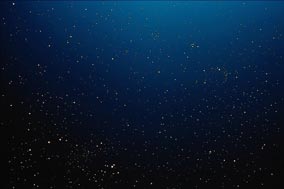
-
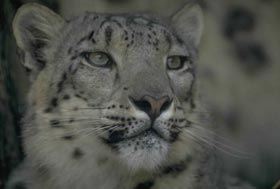
Passaggio 2. Effettuare la selezione della testa del leopardo con lo strumento Lazo, ma è possibile usare qualsiasi altro strumento di selezione disponibile.
Se si lavora con la versione standalone di AKVIS Chameleon usare le matite del programma per disegnare i contorni blu e rossi. Questi strumenti sono disponibili anche nel plugin e permettono di disegnare o correggere i contorni della selezione, inoltre nel plugin è possibile trasferire la selezione eseguita nell’editor di foto.
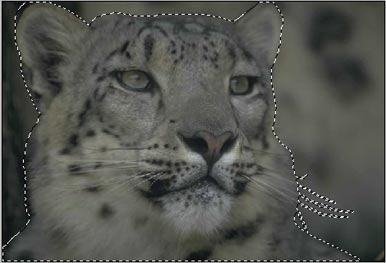
- Passaggio 3. Copiare il frammento del leopardo selezionando AKVIS -> Chameleon – Grab Fragment dal menu Effetti. Se tutto è stato fatto correttamente verrà visualizzato un messaggio che indica l’avvenuto salvataggio del frammento.
- Passaggio 4. Attivare la foto del cielo stellato e lanciare AKVIS -> Chameleon - Make Collage dal menu Effetti. Nella finestra del plugin verrà visualizzato lo sfondo (il cielo) con il frammento (il leopardo).
-
Passaggio 5. Selezionare la modalità Fusione dal menu a discesa nel Pannello impostazioni.
Usare lo strumento Trasforma
 per modificare la dimensione, la posizione e l’angolo di rotazione del frammento incollato (il leopardo).
Attenzione! Per cambiare la misura mantenendo le proporzioni attivare l’icona
 posizionata nel Pannello impostazioni.
-
Passaggio 6. Premere su
 per avviare il processo di creazione del collage, l'anteprima dell’immagine apparirà nella scheda Dopo.
Se il risultato è soddisfacente premere su
 per applicare il collage alla fotografia, chiudere il plugin e ritornare all’editor grafico.
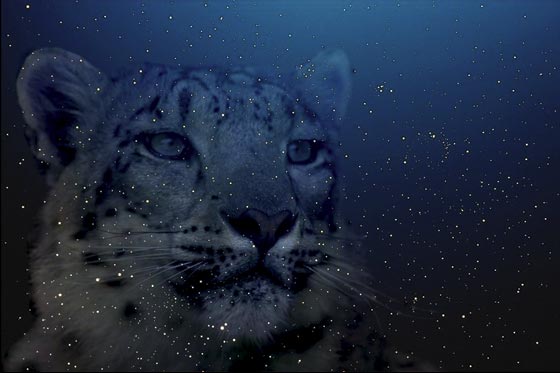
Con pochi passaggi e in soli cinque minuti ecco trasformato il leopardo delle nevi in un leopardo stellato. Il plugin o la versione standalone di AKVIS Chameleon con il loro semplice e rapido utilizzo ci permettono di creare cartoline, materiale pubblicitario, sfondi per il desktop ed altro ancora, creando effetti dai risultati sorprendenti ed affascinanti.
Chameleon v. 12.2 - 10-giorni di prova gratuita
