Graphic software for Windows Mac graphic software  
Entrez votre e-mail pour souscrire à notre liste de diffusion.
 
  
  Produits     Télécharger     Magasin en ligne     Tutoriel     Support      Compagnie
en  fr  de  es  pt  it  jp  ru    
 

Tutoriel: AKVIS Noise Buster

Comment fonctionne-t-il?


AKVIS Noise Buster est disponible en deux versions - comme une application autonome (standalone) et comme un plug-in (module externe) à un editeur de photos.

Suivez ces étapes pour réduire le bruit sur une image avec le plug-in AKVIS Noise Buster.

  • Étape 1. Ouvrez l'image dans votre logiciel de retouche photo.
    le bruit numérique
  • Étape 2. Démarrez AKVIS Noise Buster plugin. Pour cela choisissez la commande Filter - AKVIS - Noise Buster dans Adobe Photoshop; la commande Effects - Plugins- AKVIS - Noise Buster si vous travaillez avec Jasc Paint Shop Pro; ou Effects - AKVIS - Noise Buster si vous employez Corel PHOTO-PAINT.
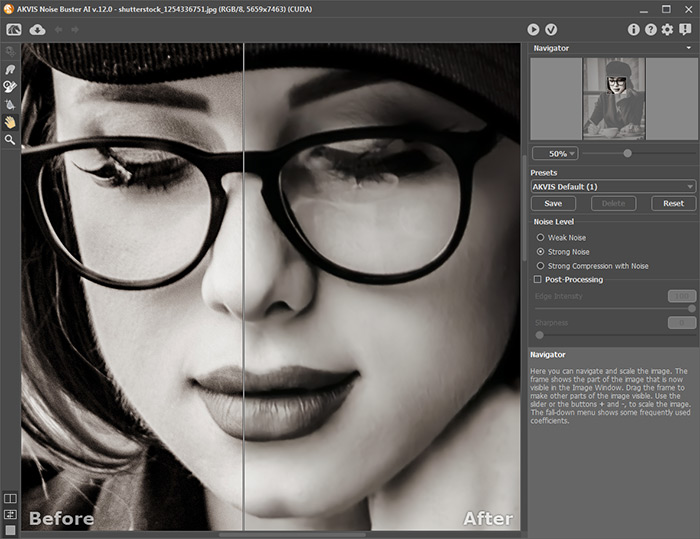
  • Étape 3. Le logiciel traite l'image automatiquement avec les paramètres par défaut (le préset Filtration automatique). Le résultat de la filtration est affiché dans l'onglet Après (After) dans le cadre de prévisualisation.

    Le cadre de prévisualisation représente un cadre pointillé qu'on peut déplacer ou dessiner de nouveau sur n'importe quel point de l'image pour l'analyser.

    Faites clic gauche sur l'image pour changer entre les onglets Before et After et comparer le résultat de la filtration automatique et l'image originale dans le cadre de prévisualisation.

    Après la filtration automatique

    Pour appliquer la filtration à l'image entière, appuyez sur le bouton Démarrer.

  • Étape 4. Si le résultat de la filtration automatique ne vous satisfait pas, vous pouvez régler les valeurs pour atteindre les meilleures résultats.

    L'objectif de la réduction de bruit est de trouver le juste milieu entre la suppression du bruit et la conservation des détails. De plus, il est important de prendre en considération les particularités psychologiques de la perception visuelle: en comparant l'original et l'image filtrée prêtez votre attention non seulement aux détails, mais aussi à l'impression générale. Une quantité certaine de bruit est parfois justifiée, tandis que l'atténuation de l'image peut être utile pour la retouche des portraits, pour leur donner l'air "cover girl".

    Régler les paramètres

    Le bruit de l'image consiste en deux composants: le bruit de luminance (Luminance Noise) et le bruit de chrominance (Color Noise). Le bruit de luminance se manifeste comme des points plus clairs ou plus sombres sur un fond uni. Le bruit de chrominance représente des taches en couleur sur un fond de couleur uniforme. L'autre nom du bruit de chrominance - le bruit coloré.

    L'Histogramme au-dessous des Options est une représentation graphique du niveau du bruit et de ses composants. La zone grise montre le bruit de luminance, la zone rouge indique le bruit de chrominance (de couleur). Plus l'histogramme est décalé vers la droite, plus élevé est le niveau de bruit. Et vice versa, si l'histogramme est décalé vers la gauche, l'image contient peu de bruit. L'hauteur de l'histogramme affiche le nombre des pixels ayant ce niveau du bruit.

    En réglant les paramètres, prêtez attention à la partie droite de l'histogramme, car elle montre la quantité des pixels ayant un bruit de grande intensité. La partie gauche montre les pixels à un bruit faible, ce bruit est naturel pour une image.

    Pour réduire le bruit de chaque type le logiciel offre deux paramètres: le niveau de bruit et le niveau d'atténuation.

    • Le niveau de bruit (Noise Level). Le paramètre définit les éléments de l'image qui doivent être considérés bruit (de luminance ou de couleur). Aux valeurs élevées du paramètre, les petits détails peuvent être définis bruit et, en conséquence, être lissés.
    • Le niveau d'atténuation (Smooth Level). Le paramètre règle le degré d'atténuation des éléments définis comme bruit. Plus haute est la valeur, plus lisse est le résultat de la filtration. Pourtant, les valeurs élevées du paramètre cause la perte des détails et de la profondeur de l'image. Les valeurs élevées du niveau d'atténuation pour le bruit de chrominance peuvent altérer les couleurs de l'image.

    Attention! Sur une photo en noir et blanc il n'y a pas de couleurs et, en conséquence, pas de bruit de chrominance. Pour réduire le bruit sur une telle photo il suffit de régler les paramètres du bruit de luminance.

    Degré d'application (Fade). Le paramètre règle le pourcentage de fusion de l'image filtrée avec l'original. Le paramètre a des valeurs entre 0 et 100%. À 100 % tous les éléments de l'image définis comme bruit sont atténués conformément à la valeur du paramètre Le niveau d'atténuation (Smooth Level). Quand on déplace le curseur à gauche (c'est-à-dire, réduit la valeur), le bruit original se mélange à l'image filtrée ; à 0% il n'y a aucune filtration. Dans la plupart des cas un certain niveau de bruit ajoute de la nature à une image.

    En addition à ces paramètres principales il y a un paramètre supplémentaire - Microdétail. La réduction du bruit affecte l'acuité d'une image. Le paramètre permet de régler la netteté des contours. La valeur par défaut propose le résultat satisfaisant, mais on peut augmenter la valeur.

    Le résultat du réglage courant est affiché dans le cadre de prévisualisation. On peut déplacer ou dessiner le cadre de prévisualisation de nouveau sur n'importe quel point de l'image pour analyser celui-ci.

    Comparez l'original et le résultat en faisant clic gauche sur l'image.

  • Étape 5. La case Masque flou (Unsharp Mask). Quand cette option est sélectionnée, l'image filtrée est comparée avec sa copie floue. Si le pixel de l'image filtrée contraste avec le pixel correspondant sur sa copie, le contraste de ce pixel augmente. Sinon, les pixels ne changera pas. De cette façon, tous les pixels de l'image sont comparés.

    Le paramètre Intensité (Amount) définit le niveau de contraste. Les valeurs du paramètre varient entre 0 et 300%. À 100% le contraste s'augmente deux fois, à 200% - 4 fois, à 300% - 6 fois etc

    Le paramètre Radius (Radius) définit le radius du flou de la copie. Les valeurs du paramètre varient entre 0,1 à 3 pixels.

  • Étape 6. Pour appliquer la filtration à l'image entière, appuyez sur le bouton Run.
    Traiter l'image entière
  • Étape 7. Il est possible de sauvegarder les valeurs courantes des paramètres comme Preset pour les utiliser plus tard. Pour cela entrez un nom pour le nouveau preset dans le champ Presets et appuyez sur Sauvegarder. Si vous avez changé les valeurs du preset et voulez revenir aux valeurs par défaut, il faut appuyer sur le bouton Réinitialiser.

    Pour supprimer un preset, sélectionnez-le de la liste et appuyez sur Supprimer.

    Pour traiter une image avec les valeurs d'un certain preset, sélectionnez-le de la liste et appuyez sur Convert.

  • Étape 8. Pour appliquer le résultat de filtration à l'image et fermer la fenêtre du plug-in, appuyez sur le bouton Apply the result.
    L'image filtrée

Comparez le fragment ci-dessous avant et après la filtration avec AKVIS Noise Buster.
Avant AKVIS Noise Buster Après AKVIS Noise Buster


Suivez ces étapes pour réduire le bruit sur une image avec le standalone AKVIS Noise Buster.

  • Étape 1. Démarrez l'application autonome AKVIS Noise Buster. Suivez l'instruction:
    • Dans le système Windows:

      - Dans le menu principal: appuyer sur le bouton Start et sélectionner la commande AKVIS - Noise Buster.

      - Faire double click sur le raccourci sur le Bureau (Desktop).

    • Dans le système Macintosh:

      - Utiliser Finder: sélectionner le dossier Applications sur la Barre (side bar) de la fenêtre de Finder. Sélectionner l'application AKVIS Noise Buster et faire double click sur celui-ci.

  • Étape 2. Ouvrez une image pour le traitement. Pour cela, appuyez sur le bouton et sélectionner un fichier dans la boite de dialogue. Le logiciel supporte les formats bmp, jpg, tiff et png.
    le bruit numérique
  • Étape 3. Le logiciel traite l'image automatiquement avec les paramètres par défaut (le préset Filtration automatique). Le résultat de la filtration est affiché dans l'onglet Après (After) dans le cadre de prévisualisation.

    Le cadre de prévisualisation représente un cadre pointillé qu'on peut déplacer ou dessiner de nouveau sur n'importe quel point de l'image pour l'analyser.

    Faites clic gauche sur l'image pour changer entre les onglets Before et After et comparer le résultat de la filtration automatique et l'image originale dans le cadre de prévisualisation.

    le bruit numérique
  • Étape 4. Si le résultat de la filtration automatique ne vous satisfait pas, vous pouvez régler les valeurs pour atteindre les meilleures résultats.

    le bruit numérique

    Pour appliquer la filtration à l'image entière, appuyez sur le bouton .

    le bruit numérique
  • Étape 5. Sauvegardez l'image. Pour cela, appuyez sur le bouton et entrez le nom pour le fichier dans le Sauvegarder sous dialogu. Choisissez le format (jpg, bmp, tiff ou png) et indiquez le dossier pour y sauvegarder le fichier.

  • le bruit numérique
  • Étape 6. Il est possible de sauvegarder les valeurs courantes des paramètres comme Preset pour les utiliser plus tard. Pour cela entrez un nom pour le nouveau preset dans le champ Presets et appuyez sur Sauvegarder. Si vous avez changé les valeurs du preset et voulez revenir aux valeurs par défaut, il faut appuyer sur le bouton Réinitialiser.

    Pour supprimer un preset, sélectionnez-le de la liste et appuyez sur Supprimer.

    Pour traiter une image avec les valeurs d'un certain preset, sélectionnez-le de la liste et appuyez sur .

  • Étape 7. Il est possible d'imprimer l'image. Pour cela appuyez sur le bouton , réglez les ajustes dans la boite de dialogue Imprimer et appuyez sur le bouton Imprimer.

    Dans la partie gauche du dialogue Imprimer on voit la position courante de l'image sur la page, dans la partie droite on peut régler les paramètres de l'impression.

    • Les boites à cocher Album et Portrait définissent l'orientation de la page pendant l'impression. La boite à cocher Album correspond à l'orientation horizontal de la page (largeur plus grande que l'hauteur), la boite à cocher Portrait - l'orientation verticale.

    • Les paramètres Échelle, Largeur et Hauteur et la boite à cocher Ajuster à la page (Fit to page) définissent la taille de l'image imprimée. Ils n'influencent pas l'image même, seulement la copie imprimée. Il est possible de changer la taille de la copie imprimée en spécifiant l'échelle en % (une valeur au-dessous de 100%, reduit l'image; une valeur au-dessus de 100%, l'augmente) ou en entrant les nouvelles valeurs de la largeur et de l'hauteur. Si vous voulez ajuster l'image à la page, cochez la boite Ajuster à la page (Fit to page).

    • L'image dans la fenêtre de prévisualization a un cadre avec les marqueurs qui permettent de changer la taille de l'image à la main. Mettez le curseur de souris sur un des marqueurs ou sur un des côtés (le curseur transformera à une flèche) et traîner le marqueur ou le côté. Pour changer la position de l'image sur la page, mettez le curseur au centre de l'image, appuyez sur le bouton gauche de souris et déplacez le curseur. En outre, il est possible de définir la position de l'image sur la page en utilisant le parametre Déplacer (Move to), en cliquant sur un des neuf carrés.

    Si votre ordinateur est connecté au réseau local avec plusieurs ordinateurs ou si votre ordinateur a plusieurs imprimantes, il vous faudra sélectionner un imprimante pour effectuer la tâche. Faites click sur Ajuster l'imprimante (Printer Setup) dans la boite de dialogue Imprimer, sélectionnez un imprimante et réglez les ajustes.

  • Étape 1. Fermez le logiciel AKVIS Noise Buster en appuyant sur le bouton .
  •  

 
Comment fonctionne-t-il? Comment fonctionne-t-il?
Créer le look glamour Créer le look glamour
Enlever l'effet de tramage Enlever l'effet de tramage
Réduire le bruit de couleur Réduire le bruit de couleur
ISO et le bruit numérique ISO et le bruit numérique
Enlever le bruit sur une photo Enlever le bruit sur une photo
Image convertie en 2D Image convertie en 2D
Corriger photo sombre/réduire le bruit Corriger photo sombre/réduire le bruit


   Politique de Confidentialité | Plan du Site | Recherche | English  | Français  | Deutsch  | Español  | Português  | Italiano  | 日本語  | Pусский  | © 2004-2008, AKVIS Software Inc. Tous droits réservés.