Graphic software for Windows Mac graphic software
Entrez votre e-mail pour souscrire à notre liste de diffusion.
 
  
  Produits     Télécharger     Magasin en ligne     Tutoriel     Support     Compagnie
en  fr  de  es  pt  it  jp  ru    
 

Tutoriel: AKVIS Noise Buster

Réduire le bruit de couleur


Même si vous faites des photos avec un appareil photo professionnel, vous ne pouvez pas éviter les problèmes avec le bruit numérique. Si l'éclairage est insuffisant pour le capteur, vous pouvez voir le bruit de chrominance sur les photos. Le bruit de chrominance (couleur) est généralement visible sous la forme des taches de couleur aléatoire qui entraînent une dégradation de la qualité de l'image.

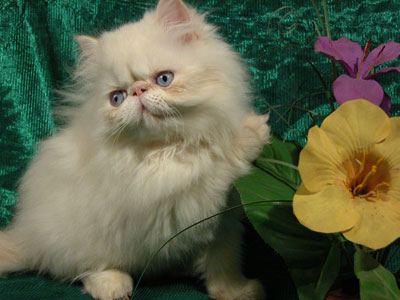
Cette photo illustre le bruit de chrominance.

La photo original avec le bruit de chrominance

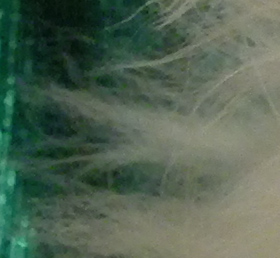
Si nous augmentons l'échelle de l'image nous verrons clairement le bruit de chrominance. Voyez-vous ces taches de couleur sur le poil du chat?

Bruit de chrominance

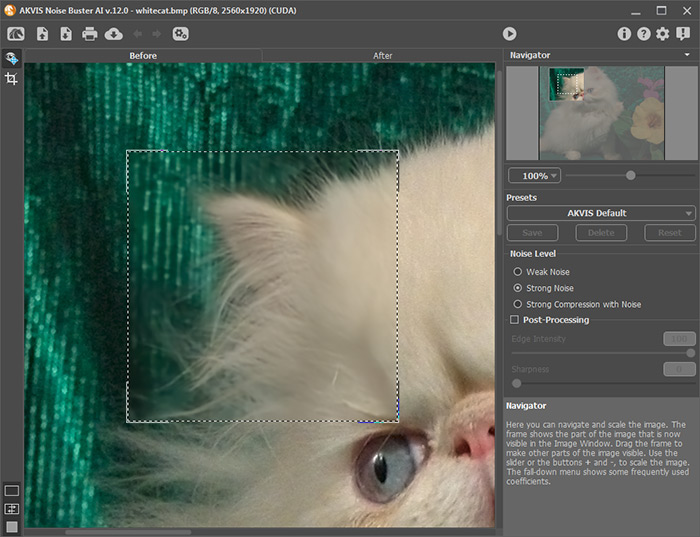
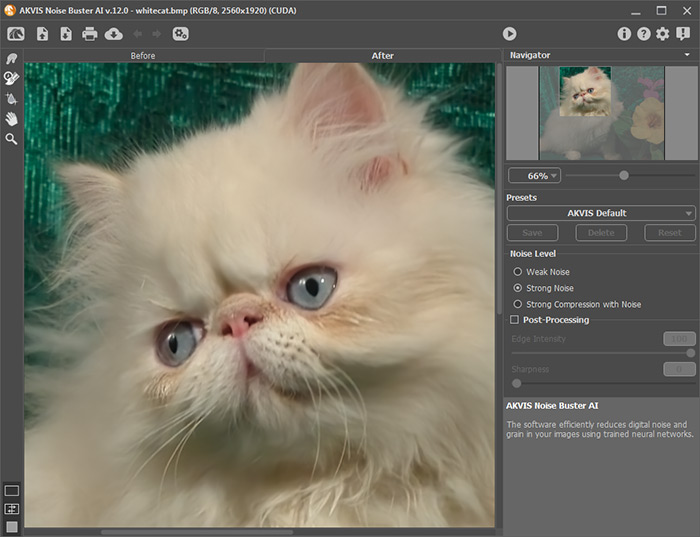
Ouvrez l'image dans AKVIS Noise Buster .

Auto Filtering (Auto Filtrage) sera appliqué automatiquement.

Le résultat de la filtrage sera affiché dans l'onglet Avant (Before) dans le cadre de prévisualisation. Pour évaluer la précision du filtrage vous pouvez déplacer le cadre de prévisualisation pour voir une autre partie de l'image traitée ou dessiner le cadre de prévisualisation sur d'autres parties de l'image.

Filtrage automatique: réduction du bruit de chrominance

Comme vous voyez, le bruit de chrominance soit complètement supprimée. Mais le bruit de luminance est toujours un peu visible. C'est à vous de décider si vous voulez réduire le bruit de luminance ou non. Vous pouvez supprimer un peu du bruit de luminance en augmentant la valeur du paramètre Le bruit de luminance: le niveau de bruit (Luminance Noise Level) de 10 à 35 et Microdetail à 100.

Réduire le bruit de luminance

Pour appliquer les paramètres de filtrage à l'image entière appuyez sur le bouton .

Le résultat dans la fenêtre de AKVIS Noise Buster

Pour sauvegarder l'image appuyez sur le bouton .

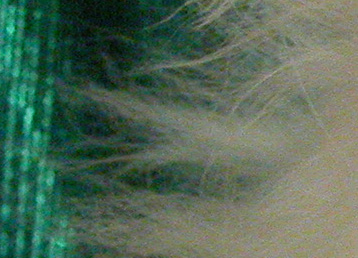
Comparez le fragment de l'image ci-dessous: à gauche - avant la filtrage, à droite - après la suppression du bruit de chrominance.
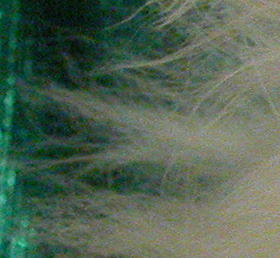
Avant la réduction du bruit de chrominance Après la réduction du bruit de chrominance
 
Comment fonctionne t-il? Comment fonctionne t-il?
   — Espace de travail — Espace de travail
   — Utiliser le logiciel — Utiliser le logiciel
Exemples Exemples
   — Créer le look glamour — Créer le look glamour
   — Enlever l'effet de tramage — Enlever l'effet de tramage
   — Enlever le bruit sur une photo — Enlever le bruit sur une photo
   — Réduire le bruit de couleur — Réduire le bruit de couleur
   — ISO et le bruit numérique — ISO et le bruit numérique
   — Image convertie en 2D — Image convertie en 2D
   — Sauver une photo sombre — Sauver une photo sombre
   — Corriger photo sombre/réduire le bruit — Corriger photo sombre/réduire le bruit


   Politique de Confidentialité | Plan du Site | Recherche | English  | Français  |Deutsch  |Español  |Português  |Italiano  |日本語  |Pусский  | © 2004-2009, AKVIS Software Inc. Tous droits réservés.