Verringerung des Farbrauschens mit AKVIS Noise Buster.


Tragen Sie Ihre E-Mail ein, um den AKVIS-Newsletter zu abonnieren.
 
 
  Produkte     Download     Online Store     Tutorial     Support     Impressum      Kundenbereich
en  fr  de  es  pt  it  jp  ru    
 

Tutorial: AKVIS Noise Buster

Verringerung des Farbrauschens


Auch das Fotografieren mit einer guten Digitalkamera schützt nicht vor dem Rauschen. Wenn die Beleuchtungsstärke nicht ausreichend für den Sensor ist, kann man das Farbrauschen auf der Aufnahme sehen. Das Farbrauschen bezeichnet eine falsche Wiedergabe von Farben innerhalb eines Fotos, die man als bunte Punkte auf einem einfarbigen Hintergrund sieht.

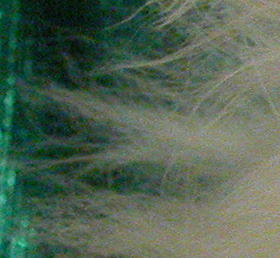
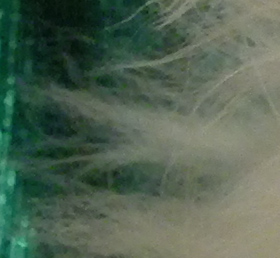
Vergleichen Sie das Fragment vor und nach der Bearbeitung mit AKVIS Noise Buster.

vor der Verringerung des Rauschens nach der Verringerung des Rauschens

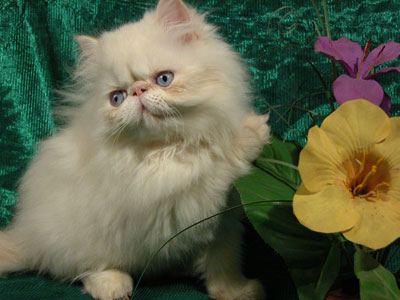
Auf dem folgenden Foto ist das Farbrauschen offensichtlich.

Originalbild

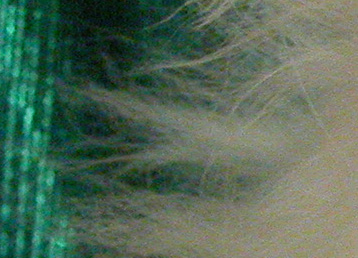
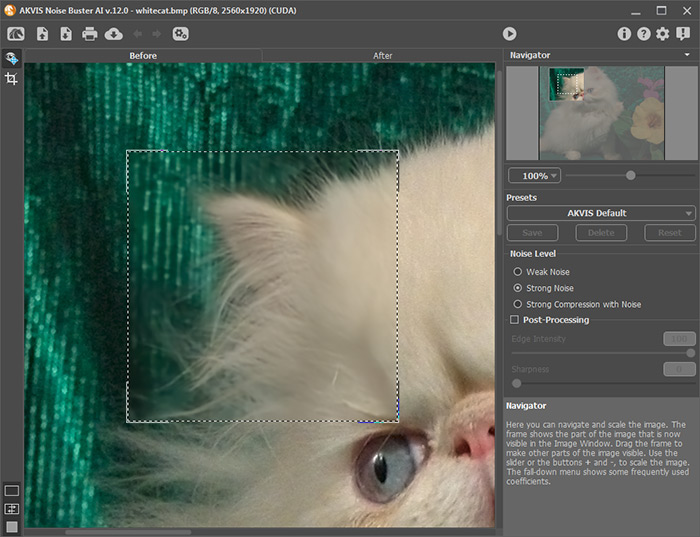
Wenn wir einen Bildteil vergrößern, werden wir das Rauschen klar sehen. Schauen Sie sich die bunten Flecke auf dem Haar der Katze an.

Farbrauschen

Um das Rauschen auf dem Foto zu verringern, rufen wir die eigenständige Version von AKVIS Noise Buster auf.

Öffnen Sie das Bild mit dem Button .

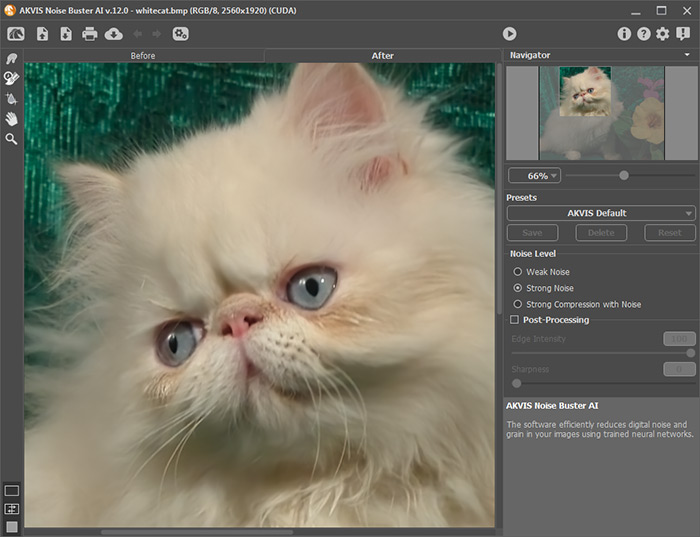
Das Bild wird automatisch mit den Standardeinstellungen bearbeitet (Preset Auto Filtering).

Das Ergebnis wird im Fenster Original (Before) im Vorschaubereich angezeigt. Um die Genauigkeit der Bildbearbeitung zu prüfen, können Sie den Rahmen verschieben oder ihn aufs neue auf jeden beliebigen Bildpunkt ziehen. Damit kann man die Bildteile analysieren und die Einstellungen anpassen.

Automatische Bearbeitung

Als Ergebnis ist das Farbrauschen komplett entfernt worden. Das Helligkeitsrauschen ist doch noch zu sehen. Entscheiden Sie selbst, ob es nötig ist, es zu reduzieren. Sie können den Schieberegler des Parameters Rauschpegel (Noise Level) im Bereich Helligkeitsrauschen (Luminance Noise) von 10 bis 35 verschieben. Wir haben auch den Wert des Parameters Mikrodetail bis 100 erhöht.

Helligkeitsrauschen zu entfernen

Um das ganze Bild mit diesen Einstellungen zu bearbeiten, klicken Sie auf .

das ganze Bild ist bearbeitet

Um das Ergebnisbild zu speichern, klicken Sie auf .

 
Vorgehensweise Vorgehensweise
   — Arbeitsbereich — Arbeitsbereich
   — Arbeitsweise — Arbeitsweise
   — Stapelverarbeitung — Stapelverarbeitung
   — Optionen — Optionen
Beispiele Beispiele
   — Glamourgirl — Glamourgirl
   — Moiré-Effekt entfernen — Moiré-Effekt entfernen
   — Rauschen entfernen — Rauschen entfernen
   — Verringerung des Farbrauschens — Verringerung des Farbrauschens
   — ISO und Bildrauschen — ISO und Bildrauschen
   — Bildrauschen auf Render-Bildern — Bildrauschen auf Render-Bildern
   — Rauschreduzierung nach der Bildkorrektur — Rauschreduzierung nach der Bildkorrektur


nach oben


   Datenschutzhinweis | Sitemap | Suchwort eingeben    
   Kontakt | Twitter | Facebook | YouTube Channel    
| English  |Français  | Deutsch  |Español  |Português  |Italiano  |日本語  |Pусский  | © 2004-2012 AKVIS. Alle Rechte vorbehalten.