Stapelverarbeitung in AKVIS Noise Buster


Tragen Sie Ihre E-Mail ein, um den AKVIS-Newsletter zu abonnieren.
 
 
  Produkte     Download     Online Store     Tutorial     Support     Impressum      Kundenbereich
en  fr  de  es  pt  it  jp  ru    
 

Tutorial: AKVIS Noise Buster

Stapelverarbeitung


AKVIS Noise Buster unterstützt Stapelverarbeitung. Diese Technik gibt Ihnen die Möglichkeit, die gleichen Einstellungen auf einen Ordner voller Fotos anzuwenden und sich damit viel Zeit zu sparen.

Man braucht nur einmal die Einstellungen anzupassen und danach wird das Programm den ganzen Stapel der Fotos automatisch bearbeiten.

Es geht ganz einfach: Anbei ist die Anleitung für die Standalone-Version. Wenn Sie eine Plugin-Version haben, klicken Sie hier.
Wir haben eine Reihe von Fotos.

  • Schritt 1. Starten Sie die eigenständige Version von AKVIS Noise Buster und öffnen Sie eines der Fotos.
  • Schritt 2. Passen die Parameter an. Da wir diese Einstellungen an alle Fotos der Serie anwenden wollen, speichern wir diese Einstellungen als Preset.

    AKVIS Noise Buster: Einstellungen anpassen
  • Schritt 3. Klicken Sie auf in der Optionenpalette und öffnen das Dialogfenster Stapelverarbeitung.

    Stapelverarbeitung in AKVIS Noise Buster

    Hier können Sie das Preset festlegen, mit dem die Bilder bearbeitet werden sollen.

    Als Quellordner wählen Sie den Ordner mit den Ausgangsbildern.

    Als Zielordner wählen Sie den Ordner, in dem die bearbeiteten Fotos gespeichert werden müssen.

    Wenn Sie das Kästchen Einschließlich aller Unterordner aktivieren, werden auch die Bilder in den Unterordnern bearbeitet und in dieser Struktur gespeichert.

    Wählen Sie ein Preset.

    Wählen Sie das gewünschte Format und die Bildqualität aus der Speichern unter Liste.

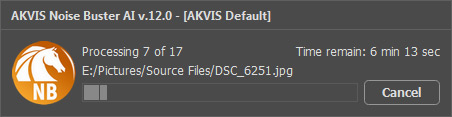
    Klicken Sie auf Starten, um die Bearbeitung zu starten.

    Stapelverarbeitung


Es ist auch möglich, Stapelverarbeitung mit Noise Buster Plugin zu verwenden. Es ist auch ganz einfach: erstellen Sie eine Aktion in Adobe Photoshop und wenden Sie diese Einstellungen an den Ordner mit Ihren Bildern.

Mit der Stapelverarbeitung-Funktion in Photoshop können Sie zusätzlich zur Fotokorrektur, zum Beispiel, alle Fotos in die gleiche Größe konvertieren.

 
Vorgehensweise Vorgehensweise
   — Arbeitsbereich — Arbeitsbereich
   — Arbeitsweise — Arbeitsweise
   — Stapelverarbeitung — Stapelverarbeitung
   — Optionen — Optionen
Beispiele Beispiele
   — Glamourgirl — Glamourgirl
   — Moiré-Effekt entfernen — Moiré-Effekt entfernen
   — Rauschen entfernen — Rauschen entfernen
   — Verringerung des Farbrauschens — Verringerung des Farbrauschens
   — ISO und Bildrauschen — ISO und Bildrauschen
   — Bildrauschen auf Render-Bildern — Bildrauschen auf Render-Bildern
   — Rauschreduzierung nach der Bildkorrektur — Rauschreduzierung nach der Bildkorrektur


nach oben


   Datenschutzhinweis | Sitemap | Suchwort eingeben    
   Kontakt | Twitter | Facebook | YouTube Channel    
| English  |Français  | Deutsch  |Español  |Português  |Italiano  |日本語  |Pусский  | © 2004-2012 AKVIS. Alle Rechte vorbehalten.
