Graphic software for Windows Mac graphic software
Tragen Sie Ihre E-Mail ein, um den AKVIS-Newsletter zu abonnieren.
 
  
  Produkte     Download     Online Store     Tutorial     Support     Impressum
en  fr  de  es  pt  it  jp  ru    
 

Tutorial: AKVIS Noise Buster

Den Moiré-Effekt entfernen


Der Moiré-Effekt macht sich bei der Überlagerung von Rastern oder Linien durch die Entstehung neuer Linien bemerkbar. Zum Beispiel tritt er auf beim Scannen von Bildern mit periodischen Strukturen, wenn das Bild digital abgetastet wird.

Sie können versuchen, den Moiré-Effekt schon beim Scannen zu vermeiden. Manchmal bekommt man ein gutes Ergebnis, wenn man einen bestimmten Scannen-Winkel aussucht. Doch wenn sie schon ein gescantes Bild zur Verfügung haben, gibt es nur eine Option - ein Bildbearbeitungsprogramm einzusetzen.
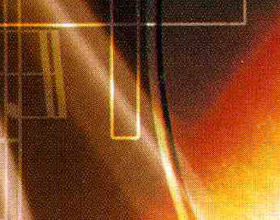
Originalbild Ergebnis
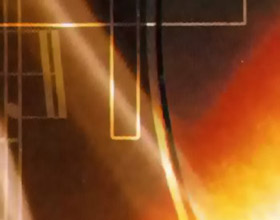

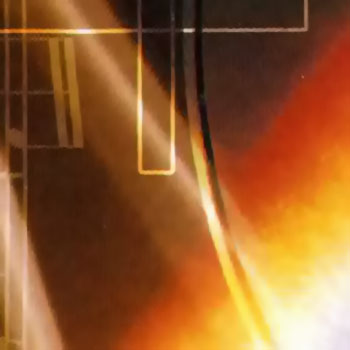
Auf dem Foto unten sieht man einen CD-Umschlag. Der Moiré-Effekt ist sichtbar.
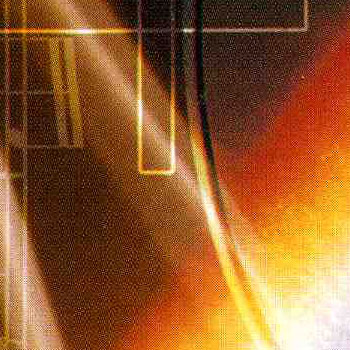
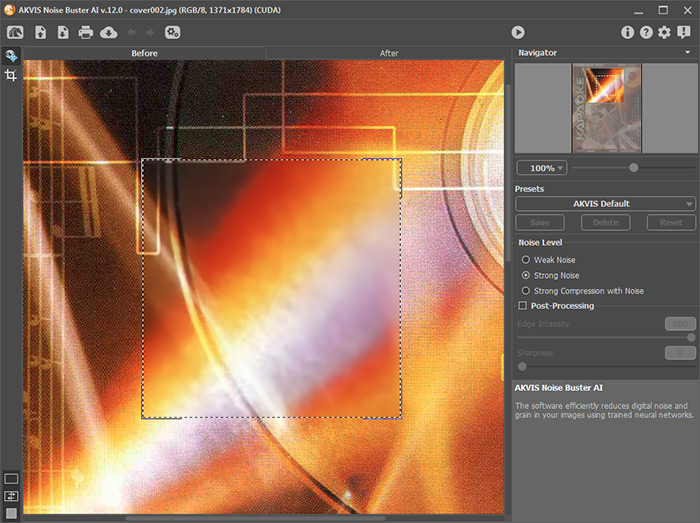
Ein Fragment des CD-Umschlages

Öffnen Sie dieses Fragment des CD-Umschlages mit der eigenständigen Version von AKVIS Noise Buster (der Button ).

Das Bild wird automatisch mit den Standardeinstellungen bearbeitet (Preset Auto Filtering). Das Programm wird das Bild analysieren, die Ergebnisse im Histogramm anzeigen (der graue Bereich zeigt das Helligkeitsrauschen; der rote Bereich zeigt das Farbrauschen) und die Werte für den Rauschpegel und Glätten für jeden Typ Bildrauschens vorschlagen.

nach der automatischen Bearbeitung

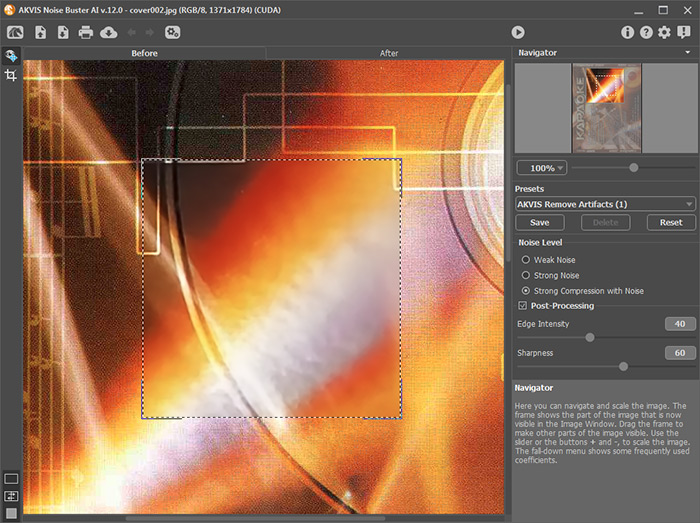
Der Voreinstellungswert des Parameters Anwendungsstärke (Fade) ist 75%. Das bedeutet, dass eine gewisse Quantität des ursprünglichen Rauschens beigemischt wird. In den meisten Fällen fügt eine bestimmte Menge an Rauschen dem Bild ein natürliches Aussehen hinzu. Doch, in diesem Fall, wenn das Rauschen auf die Fläche nicht regelmäßig verteilt wird, erhöhen wir den Wert des Parameters bis 100 %.

Anwendungsstärke erhöhen

Wenn das Ergebnis Sie zufriedenstellt, wenden Sie die Filtration auf das ganze Bild mit dem Button an.

Um das Ergebnisbild zu speichern, klicken Sie auf .

der Moiré-Effekt ist entfernt
 
Vorgehensweise Vorgehensweise
   — Arbeitsbereich — Arbeitsbereich
   — Arbeitsweise — Arbeitsweise
Beispiele Beispiele
   — Glamourgirl — Glamourgirl
   — Moiré-Effekt entfernen — Moiré-Effekt entfernen
   — Rauschen entfernen — Rauschen entfernen
   — Verringerung des Farbrauschens — Verringerung des Farbrauschens
   — ISO und Bildrauschen — ISO und Bildrauschen
   — Bildrauschen auf Render-Bildern — Bildrauschen auf Render-Bildern
   — Rauschreduzierung nach der Bildkorrektur — Rauschreduzierung nach der Bildkorrektur


   Datenschutzhinweis | Sitemap | Suchwort eingeben | English  |Français  | Deutsch  |Español  |Português  |Italiano  |日本語  |Pусский  | © 2004-2009, AKVIS Software Inc. Alle Rechte vorbehalten.