Rimozione dell'effetto moiré da scansioni


Inserisci la tua e-mail per essere informato delle novità:
 
 
  Prodotti     Download     Online Store     Tutorial     Supporto     Chi siamo      Account dell'utente
en  fr  de  es  pt  it  jp  ru    
 

Tutorial: AKVIS Noise Buster

Rimozione dell'effetto moiré da scansioni


Le immagini stampate rappresentano una serie di punti sovrapposti che danno l'impressione di tanti colori. Quando si scannerizza un'immagine, spesso si verifica il cosiddetto effetto moiré. La comparsa dell'effetto moiré è dovuta ad un'errata inclinazione angolare dei mezzitoni durante la stampa.

E possibile tentare di prevenire l'effetto moiré durante la scannerizzazione. A volte, selezionando con cura l'angolo di scansione si riescono ad ottenere buoni risultati. Tuttavia, se si ha a disposizione solo una scansione, si può ridurre l'effetto moiré con l'aiuto di tecniche di elaborazione di immagini.
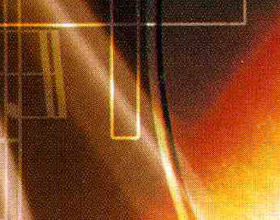
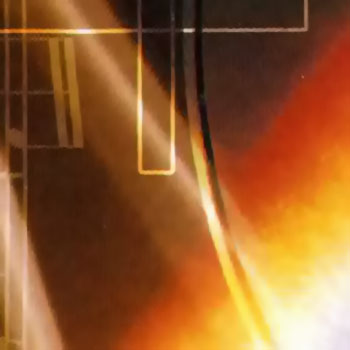
Immagine originale Risultato
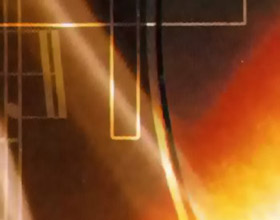

La seguente foto è la copertina scansionata di un CD musicale. Si vede l'effetto moiré.
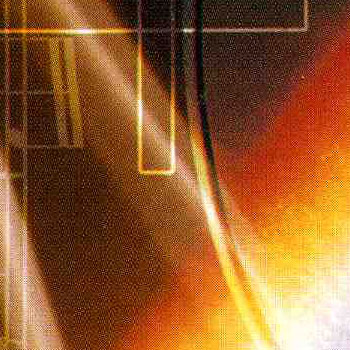
La foto scansionata

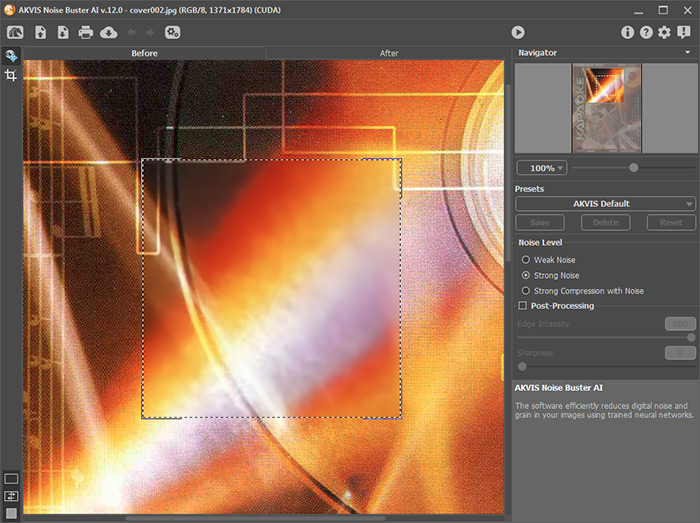
Aprire l'immagine nel programma AKVIS Noise Buster (il pulsante ).

Noise Buster provvederà ad elaborare l'immagine in base al preset Auto Filtering (Filtro automatico) che si trova nell'elenco dei preset disponibili. Il programma analizzerà il disturbo presente nell'immagine e suggerirà i valori per i parametri Livello di rumore (Noise Level) e Livello di attenuazione (Smooth Level) in base al tipo di rumore.

Dopo di applicare il filtro automatico

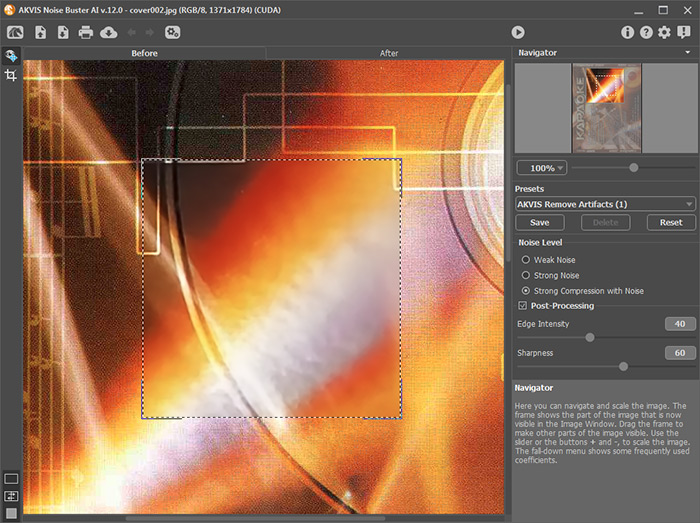
Per impostazione predefinita, il valore del parametro Dissolvenza (Fade) è impostato su 75%. Vuol dire che all'immagine risultante sarà aggiunta una certa quantità di rumore originale. Nella maggior parte dei casi, una certa quantità di rumore contribuisce a creare un effetto più naturale. Tuttavia, in questa circostanza, il rumore non è distribuito regolarmente su tutta la superficie, bensì forma delle macchie visibili, perciò si consiglia di impostare il valore del parametro al 100%.

Valore del parametro Dissolvenza

Se il risultato che si può vedere nell'area di anteprima è soddisfacente, basta premere il pulsante per applicarlo all'intera immagine.

Premere per salvare il risultato.

Risultato
 
Funzionamento Funzionamento
   — Area di lavoro — Area di lavoro
   — Come usare il programma — Come usare il programma
   — Elaborazione batch — Elaborazione batch
   — Preferenze — Preferenze
Esempi Esempi
   — Ragazza da copertina — Ragazza da copertina
   — Rimozione dell'effetto moiré da scansioni — Rimozione dell'effetto moiré da scansioni
   — Riduzione del rumore da una foto di studio — Riduzione del rumore da una foto di studio
   — Eliminazione del rumore cromatico — Eliminazione del rumore cromatico
   — Sensibilità  ISO e rumore digitale — Sensibilità ISO e rumore digitale


ritorna sopra


   Informativa sulla privacy | Mappa del sito | Cerca nel sito    
   Contatti | Twitter | Facebook | YouTube Channel    
| English  |Français  |Deutsch  |Español  |Português  | Italiano  |日本語  |Pусский  | © 2004-2012 AKVIS. Tutti i diritti riservati.