Graphic software for Windows Mac graphic software
Tragen Sie Ihre E-Mail ein, um auf AKVIS-Newsletter zu abonnieren.
 
  
  Produkte     Download     Online Store     Tutorial     Support     Impressum
en  fr  de  es  pt  it  jp  ru    
 

Tutorial: AKVIS Noise Buster

Arbeitsweise


AKVIS Noise Buster steht in zwei Versionen zur Verfügung - als unabhängiges Programm (Standalone) und als ein Zusatzprogramm (Plugin).

Folgen Sie der Anweisung, um das Bildrauschen mit AKVIS Noise Buster zu entfernen.

  • Schritt 1. Öffnen Sie das Bild mit einer Bildbearbeitungssoftware.
    Originalbild: digitales Rauschen
  • Schritt 2. Rufen Sie das Plug-in AKVIS Noise Buster. In Adobe Photoshop wählen Sie den Befehl Filter - AKVIS - Noise Buster im Menü aus, in Jasc Paint Shop Pro wählen Sie Effects - Plugins- AKVIS - Noise Buster; und in Corel PHOTO-PAINT benutzen Sie Effects - AKVIS - Noise Buster.
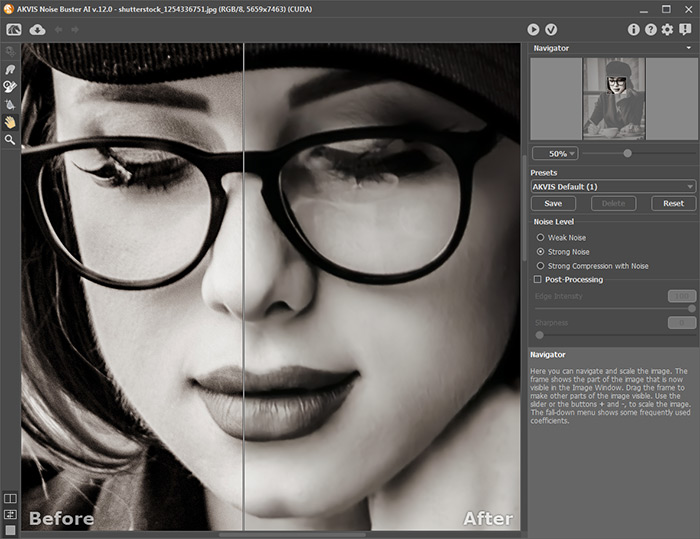
  • Schritt 3. Das Bild wird automatisch mit den Standardeinstellungen bearbeitet (Preset Automatische Bearbeitung). Das Ergebnis wird im Fenster Ergebnis (After) im Vorschaubereich angezeigt.

    Der Vorschaubereich ist ein Rahmen aus Punktlinien. Man kann den Rahmen verschieben oder ihn aufs neue auf jeden beliebigen Bildpunkt ziehen. Damit kann man die Bildteile analysieren und die Einstellungen anpassen.

    Mit dem Linkklick auf dem Bild kann man zeitweilig auf das Originalbild umschalten und das Ergebnis der automatischen Bearbeitung mit dem Originalfoto vergleichen.

    Nach der automatischen Bearbeitung

    Um das ganze Bild mit diesen Einstellungen zu bearbeiten, klicken Sie auf Starten.

  • Schritt 4. Wenn das Ergebnis der automatischen Bearbeitung Sie nicht ganz zufrieden stellt, können Sie die Einstellungen anpassen.

    Die Aufgabe der Rauschunterdrückung besteht darin, die goldene Mitte zwischen Entfernen des Bildrauschens und Detailgenauigkeit zu finden. Es ist auch wichtig die psychologischen Charakteristiken der optischen Wahrnehmung in Betrachtung zu nehmen: wenn Sie das Original mit dem Ergebnis vergleichen, achten Sie nicht nur auf die Details, sondern auch auf die gesamte Wirkung des Bildes. Eine bestimmte Menge des Bildrauschens wird ein Bild nicht unbedingt verderben, während die Glätte kann einen visuellen Effekt bilden (besonders auf Portraits, wo die Glätte der Haut der Zeichnung bevorzugt ist).

    Die Parameter der  Rauschunterdrückung anpassen

    Das Bildrauschen auf einem Farbfoto kann in zwei Komponenten geteilt werden: Helligkeitsrauschen und Farbrauschen. Das Helligkeitsrauschen (Luminance Noise) erscheint als hellere oder dunklere Bildpunkte in Flächen gleicher Helligkeit. Das Farbrauschen tretet als bunte Flecke hervor.

    Das Histogramm unter der Einstellungen ist eine grafische Darstellung des Rauschpegels und seiner Komponenten. Der graue Bereich zeigt das Helligkeitsrauschen; der rote Bereich zeigt das Farbrauschen. Je mehr das Histogramm auf rechts verschoben ist, desto höher ist der Rauschpegel. Und umgekehrt, wenn das Histogramm auf links verschoben ist, hat das Bild einen niedrigen Rauschpegel. Die Höhe des Histogramms zeigt die Anzahl der Pixel mit diesem Rauschpegel.

    Bei der Anpassung der Parameter, muss man den rechten Teil des Histogramms in Betracht ziehen, da er den Betrag von Pixel mit hohem Rauschen zeigt. Im linken Teil des Histogramms wird die Anzahl der Pixels mit niedriegem Rauschen gezeigt, das dem natürlichen Hintergrund entspricht.

    Um das Rauschen jedes Typs zu entfernen, passen Sie die Parameter Rauschpegel (Noise Level) und Glätten( Smooth Level) an.

    • Rauschpegel. Der Parameter bestimmt, welche Bildteile als Rauschen und welche als wichtige Details gelten sollen. Mit einem hohen Wert des Parameters können kleine Details als Rauschen definiert und dementsprechend geglättet werden.
    • Glätten. Der Parameter legt den Glättungsgrad der als Rauschen definierten Bildteile fest. Je höher der Parameter, desto weicher das Filtrationsergebnis. Jedoch kann an den hohen Werten des Parameters ein Bild an Detail verlieren und verwaschen aussehen. Hohe Werte des Parameters Glätten für Farbrauschen können Farbveränderungen verursachen, und kleine farbige Details können verloren gehen.

    Achtung! Auf einem Foto in Graustufen gibt es kein Farbanteil und deshalb kein Farbrauschen. Um das Rauschen auf einem schwarzweißen Foto zu verringern, reicht es nur den Parameter Helligleitsrauschen anzupassen.

    Anwendungsstärke (Fade). Der Parameter legt das Mischungsverhältnis des Originalbildes zum Ergebnis fest. Der Parameter nimmt Werte zwischen 0 und 100% an. Bei 100 % werden alle als Rauschen definierte Bildteile mit dem Wert des Parameters Glätten geglättet. Wenn man den Schieberegler nach links verschiebt (d.h. den Wert des Parameters reduziert), wird das ursprüngliche Rauschen dem gefilterten Bild beigemischt; bei 0% gibt es keine Veränderung. In den meisten Fällen fügt eine bestimmte Menge an Rauschen dem Bild ein natürliches Aussehen hinzu und erlaubt es kleine Details wiederherzustellen.

    Außer fünf Hauptparameter gibt es ein Optionsparameter: Mikrodetail (Microdetail). Mit der Rauschunterdrückung werden auch die Ränder der Gegenstände geglättet. Der Parameter erlaubt es die Schärfe der Konturen anzupassen. Der Standardwert bietet normalerweise ein gutes Ergebnis an, aber es ist möglich, den Wert des Parameters zu erhöhen, um Bildschärfe zu verbessern.

    Das Ergebnis der Bearbeitung mit diesen Einstellungen wird im Vorschaubereich (ein aus Punktlinien bestehender Rahmen) angezeigt. Man kann den Rahmen verschieben oder ihn aufs neue auf jeden beliebigen Bildpunkt ziehen. Damit kann man die Bildteile analysieren und die Einstellungen anpassen.

    Vergleichen Sie das Originalbild mit dem Ergebnis mit einem Linkklicken auf dem Bild.

  • Schritt 5. Das Kästchen Unscharf Maskieren (Unsharp Mask). Wenn diese Option ausgewählt ist, wird das bearbeitete Bild mit seiner verwischten Kopie verglichen. Wenn ein Pixel auf dem gefilterten Bild mit den entsprechenden Pixel auf seiner Kopie kontrastiert, wird der Kontrast erhöht. Sonst wird das Pixel nicht geändert. Auf diese Weise werden alle Pixel auf dem Bild verglichen.

    Der Parameter Stärke (Amount) definiert das Kontrastniveau. Die Werte des Parameters variieren zwischen 0 und 300%. Bei 100% wird der Kontrast verdoppelt, bei 200% - vervierfacht, bei 300% wird er 6 mal erhöht, usw.

    Der Radius (Radius) Parameter definiert den Verwischungsradius der Kopie. Die Werte des Parameters variieren zwischen 0,1 bis 3 Pixel.

  • Schritt 6. Um die Filtration auf das ganze Bild anzuwenden, drücken Sie auf Starten.
    Die Filtration auf das ganze Bild anzuwenden
  • Schritt 7. Es ist möglich die laufenden Einstellungen als Preset zu speichern, um sie später benutzen zu können. Dafür tragen Sie einen Namen für das neue Preset ins Feld Presets und klicken auf Speichern. Falls Sie die Werte geändert haben und nun die Standardwerte des Presets wiederherstellen wollen, klicken Sie auf den Knopf Reset.

    Um ein Preset zu löschen, wählen Sie es aus der Preset-Liste und klicken auf Löschen.

    Um ein Bild mit der Einstellungen eines Presets zu bearbeiten, wählen Sie das Preset aus der Liste und klicken auf Convert.

  • Schritt 8. Um das Filitrationsergebnis auf das Bild anzuwenden und das Plug-in zu schließen, drücken Sie auf Die Filtration anwenden.
    Das Rauschen ist verringert

Vergleichen Sie das Fragment vor und nach der Bearbeitung mit AKVIS Noise Buster.
vor der Bearbeitung nach der Bearbeitung
Vor AKVIS Noise Buster Nach AKVIS Noise Buster

Folgen Sie der Anweisung, um das Bildrauschen mit der AKVIS Noise Buster standalone zu entfernen.

  • Schritt 1. Starten Sie das Programm AKVIS Noise Buster wie folgt:
    • Unter Windows:

      - Im Hauptmenü: Klicken Sie auf Start und wählen aus dem Pop-up-Menü den Befehl AKVIS - Noise Buster.

      - Bei einer Verknüpfung des Programms auf dem Desktop: bringen Sie den Cursor auf das Piktogramm des Programms AKVIS Noise Buster und führen Sie einen Doppelklick mit der linken Maustaste aus.

    • Unter Macintosh :

      - Mit dem Finder: wählen Sie den Ordner Applications aus der Seitenleiste (Side-bar) von Finder, dann wählen Sie die Anwendung AKVIS Noise Buster aus und doppelklicken darauf.

  • Schritt 2. Öffnen Sie ein Bild zur Bearbeitung. Dafür klicken Sie auf und wählen eine Datei im Dialogfeld aus. Das Programm funktioniert mit mit Bildern im Format: bmp, jpg, tiff und png.
    Originalbild: digitales Rauschen
  • Schritt 3. Das Bild wird automatisch mit den Standardeinstellungen bearbeitet (Preset Automatische Bearbeitung). Das Ergebnis wird im Fenster Ergebnis (After) im Vorschaubereich angezeigt.

    Der Vorschaubereich ist ein Rahmen aus Punktlinien. Man kann den Rahmen verschieben oder ihn aufs neue auf jeden beliebigen Bildpunkt ziehen. Damit kann man die Bildteile analysieren und die Einstellungen anpassen.

    Mit dem Linkklick auf dem Bild kann man zeitweilig auf das Originalbild umschalten und das Ergebnis der automatischen Bearbeitung mit dem Originalfoto vergleichen.

    le bruit numérique
  • Schritt 4. Wenn das Ergebnis der automatischen Bearbeitung Sie nicht ganz zufriedenstellt, können Sie die Einstellungen anpassen.

    le bruit numérique

    Um die Filtration auf das ganze Bild anzuwenden, drücken Sie auf .

    le bruit numérique
  • Schritt 5. Speichern Sie das Bild. Dafür klicken Sie auf und tragen einen Namen für die Datei ein, bestimmen Ihr Format (jpeg, bmp, tiff oder png) und zeigen den Ordner, um die Datei dorthin zu speichern.
  • le bruit numérique
  • Schritt 6. Es ist möglich die laufenden Einstellungen als Preset zu speichern, um sie später benutzen zu können. Dafür tragen Sie einen Namen für das neue Preset ins Feld Presets und klicken auf Speichern. Falls Sie die Werte geändert haben und nun die Standardwerte des Presets wiederherstellen wollen, klicken Sie auf den Knopf Reset.

    Um ein Preset zu löschen, wählen Sie es aus der Preset-Liste und klicken auf Löschen.

    Um ein Bild mit der Einstellungen eines Presets zu bearbeiten, wählen Sie das Preset aus der Liste und klicken auf .

  • Schritt 7. Es ist möglich, das Bild zu drucken. Klicken Sie auf , passen die Einstellungen im Dialogfel Drucken (Print) ein und klicken auf den Knopf Drucken (Print).

    Im linken Bereich des Dialogfelds Drucken befindet sich die Vorschau des Bildes auf der Seite, im rechten Bereich werden die Parameter angepasst:

    • Die Kästchen Album und Portrait legen die Orientierung des Bildes beim Drucken fest. Das Kästchen Album entspricht der horizontalen Orientierung der Seite (Breite grösser als Höhe), das Kästchen Portrait - der vertikalen.

    • Die Parameter Maßstab (Scale), Breite (Width) und Höhe (Height) und das Kästchen Auf Mediengröße skalieren (Fit to Page) legt die gedruckte Größe des Bildes fest. Sie beeinflussen nicht das Bild selbst, sondern seine gedruckte Kopie. Es ist möglich, die Größe der gedruckten Kopie zu ändern, indem man den Maßstab in % festlegt (ein Wert unter 100% verringert das Bild, ein Wert über 100% vergrössert es) oder indem man neue Werte für Breite und Höhe einträgt. Um das Bild auf die Größe des ausgewählten Papiers zu skalieren, aktivieren Sie das Kästchen Auf Mediengröße skalieren (Fit to Page).

    • Das Bild im Vorschaubereich hat einen Rahmen mit Markierungen, die erlauben, die Bildgröße manuell zu ändern. Bringen Sie den Cursor auf eine Eckmarkierung oder auf eine der Seiten (der Cursor wird zu einem zweiseitigen Pfeil) und ziehen die Markierung oder die Seite. Um die Position des Bildes auf der Seite zu ändern, bringen Sie den Cursor auf die Mitte des Bildes, betätigen die linke Maustaste und verschieben den Cursor. Außerdem ist es möglich, die Position des Bildes auf der Seite mit dem Parameter Bewegen (Move to) zu ändern. Dafür genügt es auf einen der neun Quadrate zu klicken.

    Wenn Ihr Computer an ein lokales Netz mit mehreren Druckern angeschlossen wird, oder mehrere Ausgabegeräte bedient, müssen Sie einen der vorhandenen Drucker auswählen, um die Arbeit zu erledigen. Klicken Sie auf Drucker-Einstellungen (Printer Setup) im Dialogfeld Drucken, wählen einen Drucker aus der Liste und passen die Einstellungen an.

  • Schritt 8. Schließen Sie das Programm AKVIS Noise Buster mit dem Klick auf .


Arbeitsweise Arbeitsweise
Glamourgirl Glamourgirl
Moiré-Effekt entfernen Moiré-Effekt entfernen
Verringerung des Farbrauschens Verringerung des Farbrauschens
ISO und Rauschen ISO und Rauschen
Rauschen entfernen Rauschen entfernen
Bildrauschen auf Render-Bilder Bildrauschen auf Render-Bilder


   Datenschutzhinweis | Sitemap | Suchwort eingeben | English  | Français  | Deutsch  | Español  | Português  | Italiano  | 日本語  | Pусский  | © 2004-2008, AKVIS Software Inc. Alle Rechte vorbehalten.