Tutoriel de AKVIS Chameleon. Changer l'apparence d'une personne.


Entrez votre e-mail pour souscrire à notre liste de diffusion.
 
 
  Produits     Télécharger     Magasin en ligne     Tutoriel     Support     Compagnie      Compte utilisateur
en  fr  de  es  pt  it  jp  ru    
 

Tutoriel: AKVIS Chameleon

Changer l'apparence d'une personne.


Les yeux racontent beaucoup d'une personne, ils révèlent ses sentiments, son caractère et ses émotions. Si vous changez les yeux, l'aspect entier de la personne change grandement.

AKVIS Chameleon permet de changer les yeux d'une personne (son nez, ses oreilles, tout ce que vous voulez) avec des yeux pris à partir d'une autre photo.

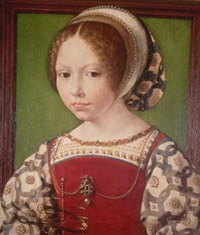
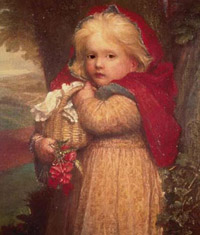
Par exemple, nous pouvons remplacer les yeux bleus de la fille de gauche par les yeux noisettes de la fille de droite.
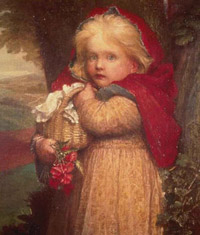
Photo d'une petite fille Photo d'une jeune fille avec les yeux noisettes Résultat
Images initial Résultat

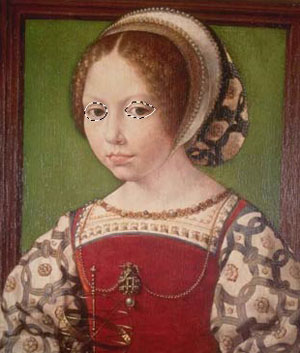
  • Étape 1. Ouvrez la photo avec la fille avec les yeux noisette dans votre éditeur de photos compatible avec le plugin AKVIS Chameleon. Sélectionnez les yeux avec n'importe quel outil de sélection (par exemple, Lasso).
    Sélection des yeux noisette

  • Étape 2. Copiez la zone sélectionnée: appelez la commande AKVIS -> Chameleon – Grab Fragment à partir du menu Filter (Effects).

    Adobe Photoshop - Filter –> AKVIS –> Chameleon – Grab Fragment; Paint Shop Pro - Effects –> Plugins -> AKVIS –> Chameleon – Grab Fragment; Corel Photo-Paint - Effects –> AKVIS –> Chameleon – Grab Fragment.

    Si l'opération est correcte, vous verrez le message "Le fragment est sauvegardé".

  • Étape 3. Ouvrez l'image où vous voulez copier le fragment et appelez la commande AKVIS –> Сhameleon – Make Collage à partir du menu Filter (Effects).

    Adobe Photoshop - Filter –> AKVIS –> Chameleon – Make Collage; Paint Shop Pro - Effects –> Plugins -> AKVIS –> Chameleon – Make Collage; Corel Photo-Paint - Effects –> AKVIS –> Chameleon – Make Collage.

    Vous verrez la fenêtre du plugin AKVIS Chameleon avec l'image de fond et le fragment inséré.

  • Étape 4. Sélectionnez le mode Caméléon à partir du menu Mode dans la partie droite de la fenêtre.
  • Étape 5. Utilisez l'outil Transformation à gauche dans la Barre d'outils pour modifier la taille, la position et l'angle de rotation du fragment sur le fond.
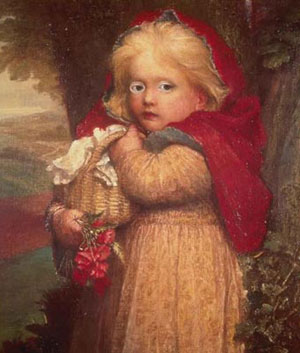
    Collez les yeux nouvelles
  • Étape 6. Démarrez le processus de création du collage en appuyant sur le bouton . Le collage sera affiché dans le signet Après.
  • Étape 7. Voici l' image de la fille aux yeux noisettes. Appuyez sur le bouton pour appliquer le résultat et fermer le plugin.
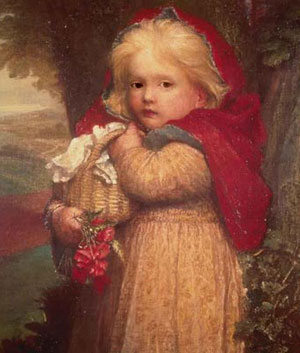
    Les yeux nouvelles

    Vous pouvez expérimenter avec d'autres parties du visage avec la même facilité.

 
Comment fonctionne-t-il? Comment fonctionne-t-il?
   — Espace de travail — Espace de travail
   — Utiliser le logiciel — Utiliser le logiciel
   — Préférences — Préférences
Montage Mode Montage Mode
   — Chasseur d'images — Chasseur d'images
   — Joyeuses Pâques! — Joyeuses Pâques!
Caméléon Mode Caméléon Mode
   — Les voiliers au coucher de soleil — Les voiliers au coucher de soleil
   — Changer l'apparence  — Changer l'apparence
   — Se faire un tatouage — Se faire un tatouage
   — Le singe et un masque — Le singe et un masque
   — Timbre postal — Timbre postal
   — L'Étiquette pour une boisson — L'Étiquette pour une boisson
   — Caméléon en feu — Caméléon en feu
   — Le hollandais volant — Le hollandais volant
   — Éléphant dans la savane — Éléphant dans la savane
   — Fouilles archélogiques — Fouilles archélogiques
   — Le lac des cygnes — Le lac des cygnes
   — La vue de la Terre — La vue de la Terre
   — Collage avec une fille — Collage avec une fille
   — Colombe de la paix — Colombe de la paix
   — Une petite fille — Une petite fille
   — Une carte de voeux — Une carte de voeux
   — Clair de lune — Clair de lune
   — Animer le paysage — Animer le paysage
Fusionner Mode Fusionner Mode
   — Peinture sur bois — Peinture sur bois
   — Carte postale — Carte postale
   — Carte de St Valentin — Carte de St Valentin
   — Paysage d'automne — Paysage d'automne
   — Le papillon sur le mur — Le papillon sur le mur
   — Collage fantastique — Collage fantastique
   — Photo en feu — Photo en feu
   — Oiseau dans la forêt fantastique — Oiseau dans la forêt fantastique
   — Cerises mûres — Cerises mûres
Émersion mode Émersion mode
   — Pour les fans de graffiti — Pour les fans de graffiti


en haut


   Politique de Confidentialité | Plan du Site | Recherche    
   Contacter | Twitter | Facebook | YouTube Channel    
| English  | Français  |Deutsch  |Español  |Português  |Italiano  |日本語  |Pусский  | © 2004-2012 AKVIS. Tous droits réservés.