Peinture sur bois
AKVIS Chameleon permet d'insérer un objet dans une image gardant la texture du fond. Dans l'exemple suivant nous vous montrerons comment coller un objet dans une surface en bois de sorte qu'il semble que l'objet a été peint sur cette plaque en bois rugueuse.
Nous avons pris la photo d'une plaque en bois à gauche comme le fond, et la photo d'une pomme juteuse à droite comme l'objet à transférer.
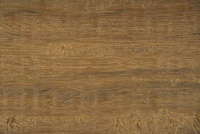
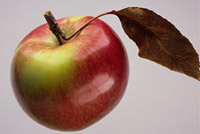
Images pour le collage
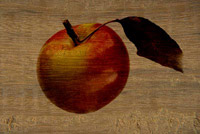
Résultat
Suivez les instructions pour créer l'effet de la peinture sur bois:
- Étape 1. Ouvrez ces images dans le logiciel de retouche photo Adobe Photoshop.
-
Étape 2. Activez le mode Masque Rapide en appuyant sur le bouton
 (Edit in Quick Mask Mode) dans la Barre d'outils ou la touche Q.
-
Étape 3. Sélectionnez l'outil Crayon de la Barre d'outils en appuyant sur le bouton
 ou la touche B.
-
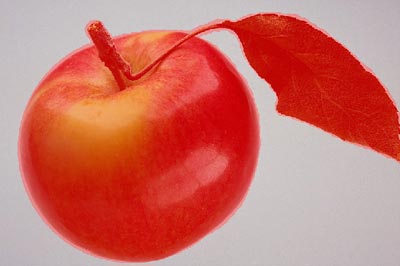
Étape 4. Peignez la pomme dans le mode Masque rapide en utilisant un crayon avec le bout dur.
-
Étape 5. Retournez au mode Standard en appuyant sur le bouton
 (Edit in Standard Mode) dans la Barre d'outils ou la touche Q.
-
Étape 6. Inversez la sélection en appelant la commande Sélection - Inverser ou en utilisant la combinaison de touches Ctrl+Shift+I.
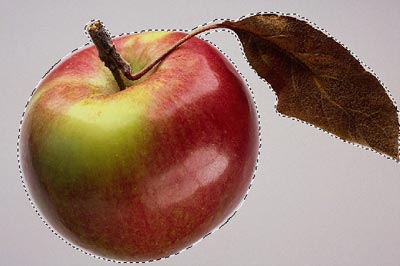
- Étape 7. Copiez la pomme. Appelez la commande AKVIS -> Chameleon – Grab Fragment à partir du menu Filter (Effects). Si l'opération est correcte, vous verrez le message "Le fragment est sauvegardé".
- Étape 8. Activez la photo avec la surface en bois. Appelez la commande AKVIS –> Сhameleon – Make Collage à partir du menu Filter (Effects).
- Étape 9. Sélectionnez le mode Blend à partir du menu Mode dans la partie droite de la fenêtre.
-
Étape 10. Activez l'outil Transformation
 à gauche dans la Barre d'outils pour ajuster la taille et la position de la pomme.
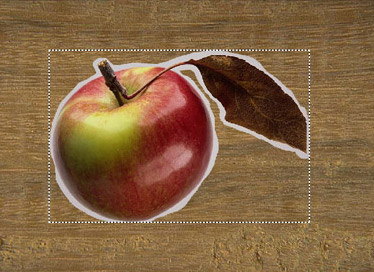
-
Étape 11. Appuyez sur le bouton
 pour créer un collage photo. Le collage sera affichée dans le signet Après.
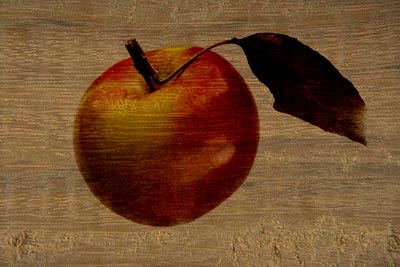
-
Étape 12. Appuyez sur le bouton
 pour appliquer le résultat et fermer le plugin.
Le résultat est une peinture sur bois.
De la même façon vous pouvez insérer un objet dans le papier chiffonné, toile écrue, etc.
Chameleon v. 12.2 - 10 jours d'essai
