Pintura em Madeira
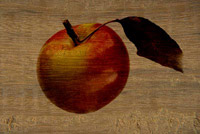
O modo Fusão do AKVIS Chameleon plugin permite colar um objeto em um novo plano de fundo de modo que a textura do fundo seja visível. No exemplo seguinte, mostraremos como colar uma maçã dentro numa tábua de madeira que é vista como se a maçã fosse acoplada à tábua áspera de madeira.
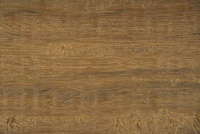
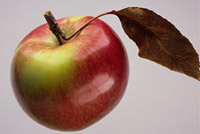
Usaremos a foto da tábua de madeira (à esquerda) como plano de fundo, e a foto de uma suculenta maçã (à direita) como objeto que será colado.
Siga as instruções para criar o efeito de pintura numa superfície áspera.
-
Passo 1. Abra estas imagens no Adobe Photoshop.
Nota: Você também pode usar qualquer outro editor de fotos compatível com AKVIS Chameleon. Neste caso, você deveria selecionar a maçã com a ferramenta de seleção disponível em seu editor de fotos (não com o modo Máscara Rápida: passos 2-6) e ir diretamente para o Passo 7 deste tutorial.
-
Passo 2. Escolha o modo Máscara Rápida pressionando o botão
 na Barra de ferramentas ou a tecla Q.
-
Passo 3. Selecione o Lápis da Barra de ferramentas pressionando o botão
 ou a tecla B.
-
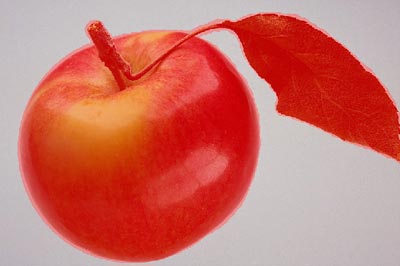
Passo 4. Pinte a maçã No modo Máscara Rápida usando um lápis de ponta forte (Hardness = 100%).
-
Passo 5. Escolha voltar ao modo padrão pressionando o botão
 na Barra de ferramentas ou a tecla Q.
-
Passo 6. Inverta a seleção chamando o comando Select -> Inverse ou usando a combinação de teclas Ctrl+Shift+I.
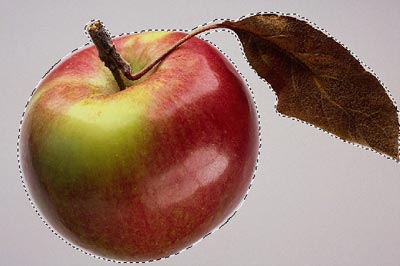
-
Passo 7. Copie a maçã selecionada chamando o comando Filtro -> AKVIS -> Chamaleon - Extrair Objeto (Filter -> AKVIS -> Chameleon - Grab Fragment) de seu editor de fotos.
Se tudo estiver correto, você verá uma mensagem alertando que o objeto selecionado foi salvo.
- Passo 8. Volte para a foto com a superfície de madeira. Chame o comando Filtro -> AKVIS -> Chamaleon - Fazer Colagem (Filter -> AKVIS -> Chamaleon - Make collage) no menu de seu editor de fotos.
- Passo 9. A janela do AKVIS Chameleon abrira contendo a superficie de madeira como plano de fundo e a maca colada.
- Passo 10. Selecione o modo Fusão no menú rápido Modo do Painel de ajustes.
-
Passo 11. Escolha a posição e o tamanho da mação usando a ferramenta Transformar
 da Barra de ferramentas.
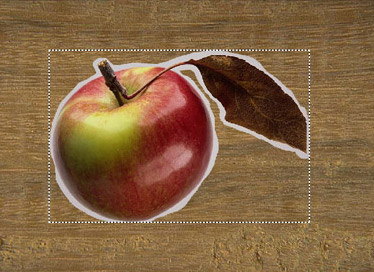
-
Passo 12. Clique em
 para iniciar o processo de criação de colagem. O resultado será exibido Depois do separador.
-
Passo 13. Clique em
 para aplicar o resultado e feche a janela do plugin.
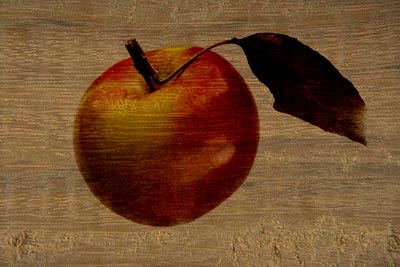
Como resultado, teremos uma maçã desenhada numa superfície de madeira.
Da mesma forma, você pode criar pinturas papel amassado, tecido cru, etc.
Chameleon v. 12.2 - Teste gratuito 10 dias
