Modo Camaleão
AKVIS Chameleon propõe 5 modos de criação de montagens de fotos: Montagem, Camaleão, Fusão, Emersão e Dupla exposição.
No modo Camaleão o objeto inserido será ajustado automaticamente à imagem de fundo, da mesma forma que um camaleão se adaptaria a um novo ambiente, ou seja, o objeto é mesclado na imagem de fundo e suas cores são ajustadas às do novo ambiente.
 |
 |
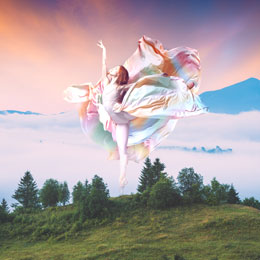 |
| Imagens originais | Resultado | |
Siga as instruções para criar uma fotomontagem usando o modo Camaleão do AKVIS Chameleon.
-
Passo 1. Abra uma imagem que será utilizada como fundo na futura fotomontagem
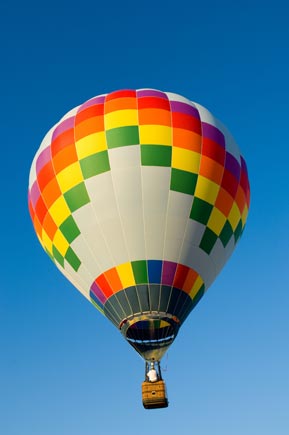
 e uma imagen com o objeto que deseja transferir para um novo fundo
  .
.

Atenção: Se você trabalha com o plugin, fazer estes passos.
- Passo 2. Selecione o modo Camaleão no menú rápido do Painel de ajustes.
-
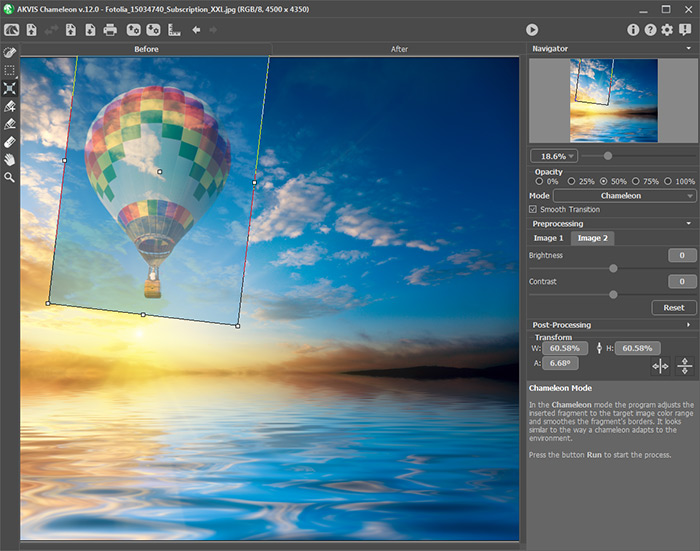
Passo 3. Use a ferramenta Transformar
 para mudar o tamanho, a posição e o ângulo de rotação do objeto em relação à imagem de fundo.
Ajuste o valor do parâmetro Opacidade.
-
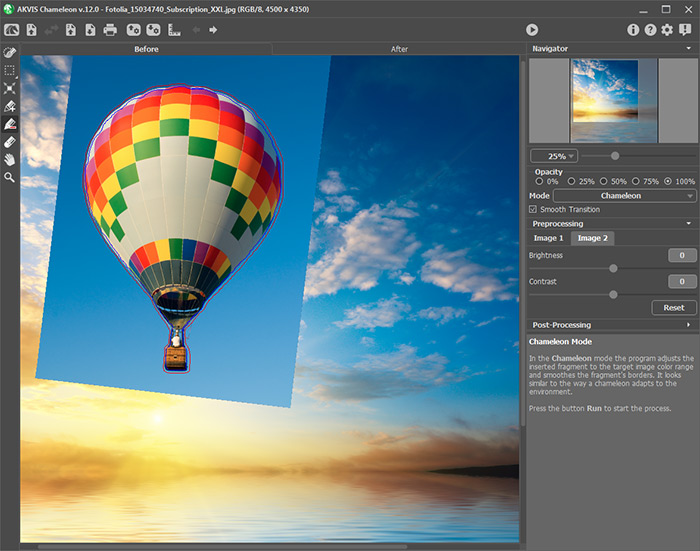
Passo 4. Use as ferramentas de seleção para seleccionar um fragmento da colagem e marcar áreas não desejadas.
-
Passo 5. Ajuste a opção Transição suave.
Nota: Funciona só se a imagem tem traços.
Quando a opção é desativada, anti-aliasing ocorre somente ao longo das fronteiras dos traços vermelhos. Quando estiver ativado, anti-aliasing irá ocorrer em toda a área entre os traços vermelho e azul. A suavidade da transição depende da distância entre os traços vermelho e azul.
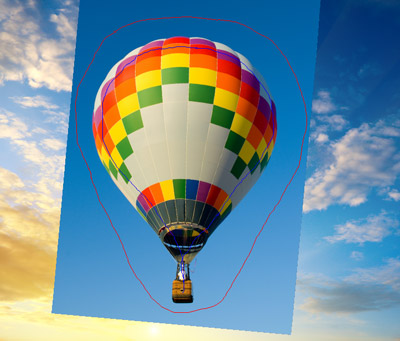
Traços vermelho e azul
Transição suave é desativada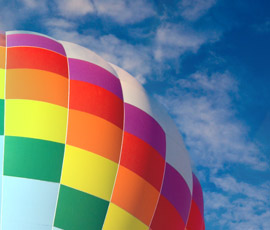
Transição suave é ativada -
Passo 6. Clique no botão
 para iniciar o processo de criação da fotomontagem. O resultado será mostrado na pasta Depois.
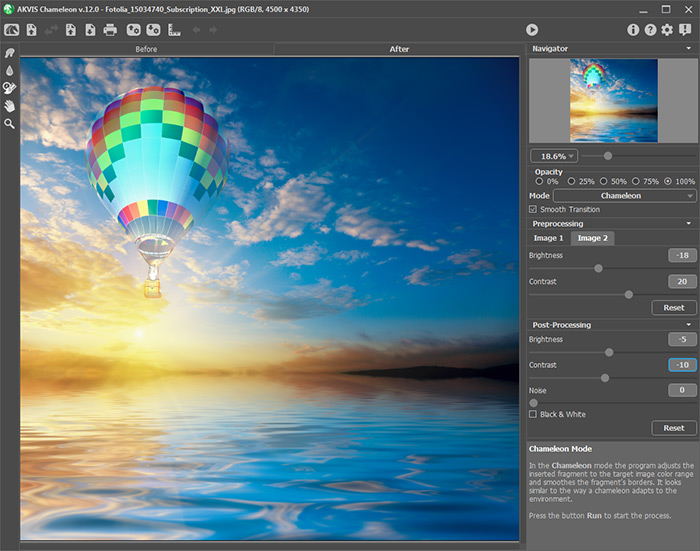
Você também pode usar as ferramentas de pós-processamento (Borrar
 , Desfocar
  e Pincel histórico
  ) para editar o resultado.
Atenção: Este parâmetro deve ser usado com cuidado. Pode desfocar pequenos detalhes ao longo das bordas do fragmento inserido.
Chameleon v. 12.2 - Teste gratuito 10 dias
