Graphic software for Windows Mac graphic software
Entrar seu e-mail para subscrição em novidades.
 
  
  Produtos     Download     Online Store     Tutorial     Suporte     Quem Somos
en  fr  de  es  pt  it  jp  ru    
 

Tutorial: AKVIS Chameleon

Сães terranova do mar


A autora deste tutorial é Brigitta Boonen (Alemanha).


AKVIS Chameleon pode ser usado para colocar um objeto em um novo fundo.
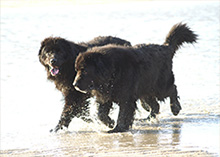
    Foto dos Cachorros Fundo Colagem
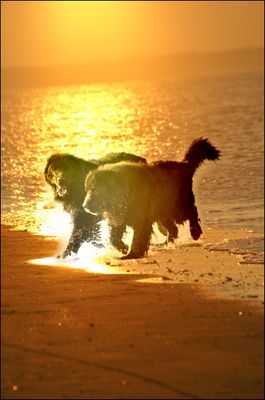
    Imagens originais Resultado

Siga estes passos:

  • Passo 1. Primeiro, abra a foto dos cachorros no seu editor gráfico e os selecione com a ferramenta Lazo.
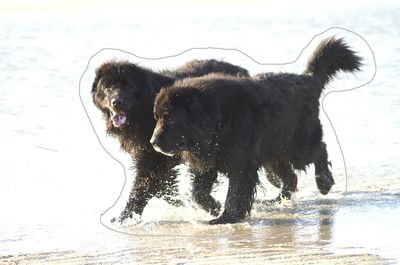
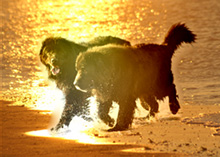
    Foto dos Cachorros
    Foto dos Cachorros
  • Passo 2. No menu Filter, abra AKVIS -> Chameleon – Grab Fragment (Extrair objeto). Logo depois você verá uma mensagem dizendo que o objeto selecionado foi copiado para o clipboard.
  • Passo 3. No seu editor gráfico abra a imagem que servirá como fundo para a colagem.
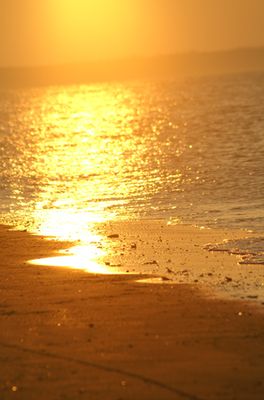
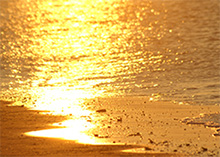
    Fundo
    Fundo (Background)

    Em seguida no menu Filter abra Filter –> AKVIS -> Chameleon – Make Collage (Fazer colagem).

    A área de trabalho para o AKVIS Chameleon se abrirá, mostrando o fundo com o objeto selecionado.
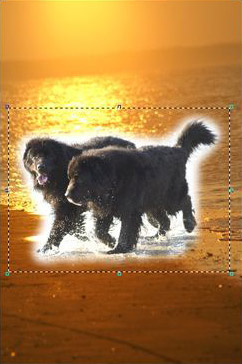
    Área de trabalho do AKVIS Chameleon
    Área de trabalho do AKVIS Chameleon

    Dê um zoom (abra) para ver a imagm inteira. O tamanho e a posição do objeto podem ser modificados com a ferramenta Transform .

    Depois abra o modo Camaleão ou Fusão na lista do Painel de configurações. Nesses modos não somente as bordas do objeto são suavizadas, como o objeto também é ajustado ao fundo, mudando sua cor e transparência. Isto faz com que a colagem pareça mais real. A opção Transparência torna mais fácil a inserção do objeto por controlar a quantidade de transparência. Quanto menor o valor (de 0% a 100%) mais transparente ficará o objeto.

    Pressione , para ver o resultado do processo.
    Colagem: Modo Camaleão Colagem: Modo Camaleão
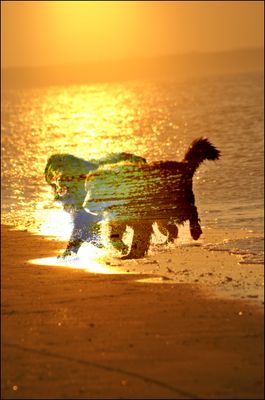
    Colagem: Modo Camaleão Colagem: Modo Fusão

  • Passo 4. e você está satisfeito com o resultado, pressione , para aceitá-lo e fechar a janela do plugin. Salve a colagem numa pasta.
 
Como funciona Como funciona
Modo Montagem Modo Montagem
   — Fotografia de caça — Fotografia de caça
   — Serenata para uma gaivota — Serenata para uma gaivota
   — Feliz páscoa! — Feliz páscoa!
Modo Camaleão Modo Camaleão
   — O pôr do Sol — O pôr do Sol
   — Câmbio da aparência — Câmbio da aparência
   — Experimentando uma tattoo — Experimentando uma tattoo
   — Um macaco com máscara — Um macaco com máscara
   — Marca do Café — Marca do Café
   — Etiqueta para limonada — Etiqueta para limonada
   — Um camaleão em fogo — Um camaleão em fogo
   — Peisagem marinho — Peisagem marinho
   — Flores e um gato — Flores e um gato
   — Um Elefante — Um Elefante
   — Ruinas arqueológicas — Ruinas arqueológicas
   — Um lago com cisnes — Um lago com cisnes
   — Terra e Lua — Terra e Lua
   — O cartão de parabéns — O cartão de parabéns
Modo Fusão Modo Fusão
   — Pintura em madeira — Pintura em madeira
   — Criação dum cartão — Criação dum cartão
   — Cartão de Namorados — Cartão de Namorados
   — Colagem de Outono — Colagem de Outono
   — Borboleta sobre a parede — Borboleta sobre a parede
   — Um pombo em fogo — Um pombo em fogo
   — Imagem fantástica — Imagem fantástica
   — Uma rapariga em fogo — Uma rapariga em fogo
   — Fruteira com ginjas — Fruteira com ginjas
   — Сães terranova do mar — Сães terranova do mar
Modo Emersão Modo Emersão
   — Para fâs de pichações — Para fâs de pichações


   Política de privacidade | Mapa do Site | Pesquisar na site    
   Contacte-nos | Twitter | Facebook   
| English  |Français  |Deutsch  |Español  | Português  |Italiano  |日本語  |Pусский  | © 2004-2010 AKVIS.com. Todos os direitos reservados.