Fruteira com ginjas
O examplo da criação da colagem No modo Fusão.
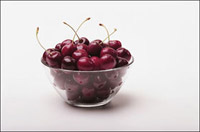
Imagens originais
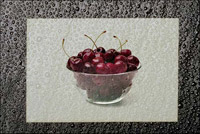
Resultado
-
Passo 1. Abrir em Adobe Photoshop as imagens com quadro e o vaso com ginja.
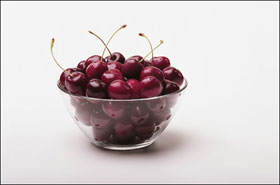
- Passo 2. Selecionar o modo Máscara rápida e pintar o vaso com ginja (selecionar a ferramenta Lápis com beira dura).
-
Passo 3. Cliquar o botão
 ou Q para voltar no modo Standard. Inventar o seleção (Ctrl+Shift+I).
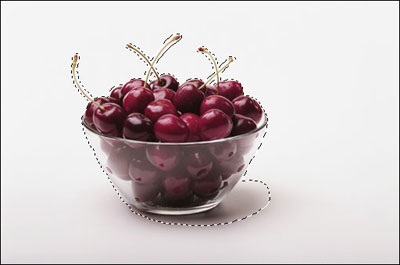
- Passo 4. Copiar a seleção (o commando Filter -> AKVIS -> Chameleon - Grab Fragment) de seu editor de fotos.
-
Passo 5. Fazer um instantâneo da imagem fundamental (com quadro). Em menu de Adobe Photoshop selecionar Filter -> AKVIS -> Chameleon - Make Collage.
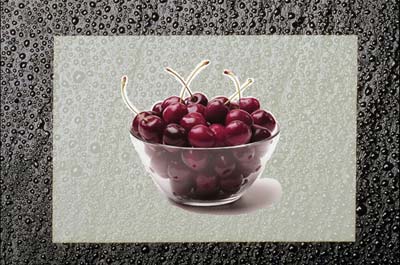
- Passo 6. Selecione o modo Fusão no menú rápido Modo do Painel de ajustes.
-
Passo 7. Corrigir a posiçâo e grandeza da seleção (a ferramenta Transformar
 ).
).
-
Passo 8. Clique em
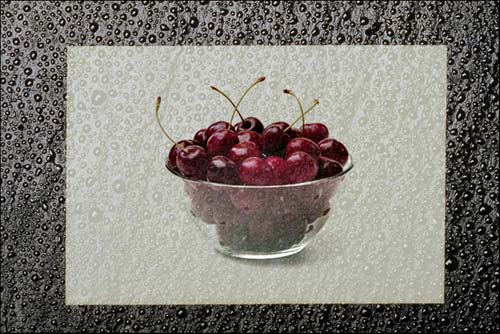
 para iniciar o processo de criação de colagem. O resultado será exibido Depois do separador. Clique em
  para aplicar o resultado e feche a janela do plugin.
Chameleon v. 12.2 - Teste gratuito 10 dias
