Cartão de Namorados
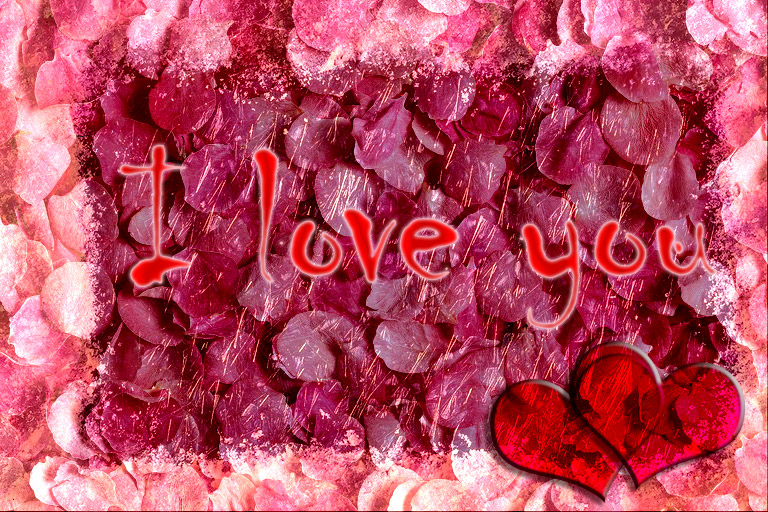
Este exemplo mostra como criar um cartão de Dia de Namorados para seus entes queridos. Com o programa de criação de colagem AKVIS Chameleon é simples, além de tornar o processo criativo um prazer. Seu presente será original e único.
Você precisará de:
- Adobe Photoshop (ou qualquer editor gráfico que suporte o Plugin AKVIS Chameleon),
- O plugin AKVIS Chameleon,
- Uma imagem básica para um cartão (para nosso futuro namorado ou namorada, uma imagem de pétalas de rosa será ideal),
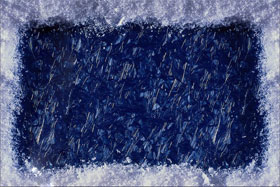
- Uma figura de moldura (nós ja escolhemos uma imagem com uma moldura de figuras de gelo),
- Um pouco do seu tempo.
Vamos continuar a criação de um cartão de Dia de Namorados:
-
Passo 1. Vamos abrir as imagens com que o cartão será criado no Adobe Photoshop.

-
Passo 2. Vamos combinar a imagem de pétalas com a moldura de gelo:
- Vá para a imagem das pétalas e escolha Select -> All no menu;
- Copiando a seleção: vamos escolher no menu Filtro -> AKVIS -> Chamaleon - Extrair Objeto;
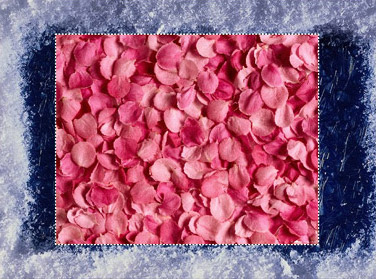
- Vamos para a imagem da moldura de gelo. Selecione Filtro -> AKVIS -> Chamaleon - Fazer Colagem. O janela do plugin AKVIS Chameleon abrirá. Na guia Antes estará a imagem da moldura de gelo com a imagem das pétalas acima.
- Selecione o modo Fusão no menú rápido Modo do Painel de ajustes.
- Com a ferramenta Transformar
 da Barra de ferramentas vamos escolher o tamanho da imagem das pétalas para que ela cubra completamente o quadro.
 - Inicie o processo de criação da colagem pressionando o botão
 . O resultado será mostrado Depois do separador.
 - Pressione o botão
 para aceitar as mudanças e retornar ao editor gráfico.
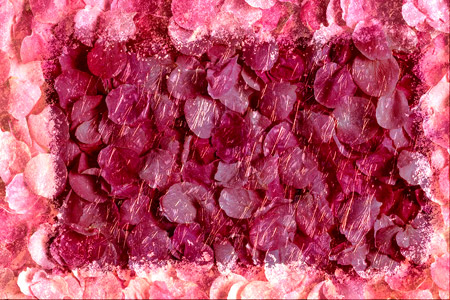
Nesta fase, você terá a seguinte imagem:
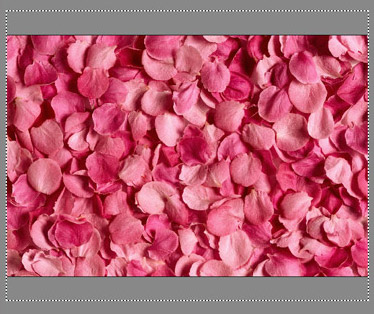
-
Passo 3. Qual é o cartão que nao tem uma inscrição? Especialmente de Namorados. O tetxo pode dizer qualquer coisa, mas não esqueça, é mais agradável receber uma mensagem pessoal. Em nosso exemplo, nos limitaremos a frases genéricas.
Portanto, vamos adicionar uma inscrição:
- No Painel de Ferramentas , vamos escolher a ferramenta Horizontal Type.
- Então, definiremos os parâmetros do texto: Fonte = Chiller, Tamanho = 150, Efeito = Smooth, e Cor = Vermelho (no Painel de Opções da ferramenta Horizontal Type).
- Vamos clicar na imagem e inserir algum texto (por exemplo: “I love you”). A inscrição será criada em outra camada.
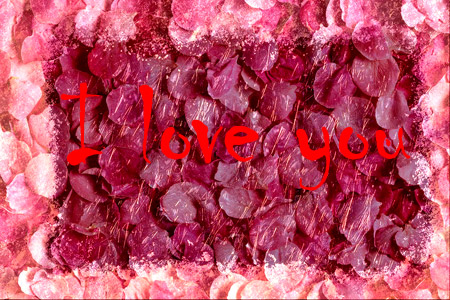
- Agora, vamos adicionar alguns efeitos ao texto. Uma vez que a inscrição está em uma camada separada, aplicaremos os efeitos de camada Outer Glow, Inner Glow e Satin. Estes serão aplicados com os seguintes comandos: Layer -> Layer Style -> Outer Glow / Inner Glow / Satin.
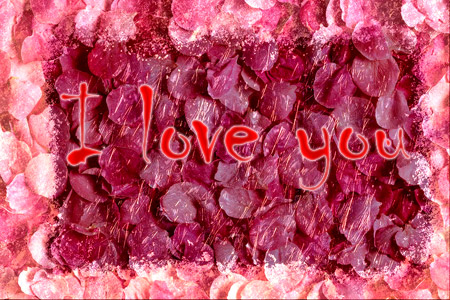
- Passo 4. Vamos adicionar agora alguns corações para tornar o cartão de namorados mais romântico. Isto não deverá ser muito difícil, uma vez que alguns editores gráficos têm conjuntos de formas padrão.
- No Painel de Ferramentas , nós deveremos escolher a ferramenta Custom Shape.
- No Painel de Opções da ferramenta Custom Shape, poderemos escolher dentre uma variedade de figuras. Escolheremos Card Heart.
- Vamos colocar o coração em uma nova camada.
- Ainda na camada do coração, nós deveremos aplicar os efeitos Drop Shadow, Inner Shadow, Bevel and Emboss. Eles serão executados através dos comandos Layer -> Layer Style -> Drop Shadow / Inner Shadow / Bevel and Emboss.
- Você deverá girar ligeiramente o coração com o comando Edit -> Free Transform.
- Vamos criar uma dupla camada de coração executando o comando Layer -> Duplicate Layer.
- Agora, vamos mover o segundo coração um pouco para a direita e transforma-lo com o comando Edit -> Free Transform.
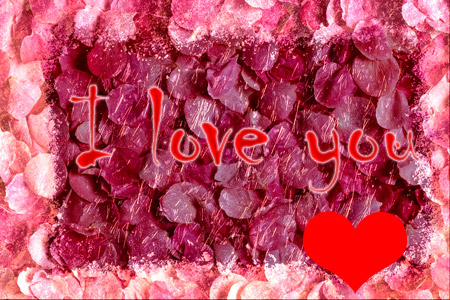
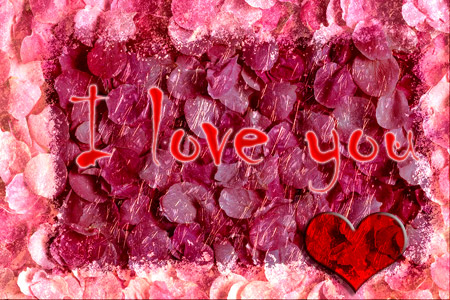
Tudo o que é preciso é ajustar o arranjo da inscrição e dos corações no cartão e ele está pronto! Para ver o cartão em tamanho real (e em plena beleza) clique sobre a imagem.
Chameleon v. 12.2 - Teste gratuito 10 dias
