Tarjeta de San Valentin
Este ejemplo muestra cómo crear una tarjeta de San Valentin para las personas que aman.

Le necesita:
- Adobe Photoshop (u otro programa de retoque fotográfico compatible con AKVIS Chameleon),
- AKVIS Chameleon plug-in,
- una imagen de fondo (en nuestro caso es una imagen con pétalos rosados),
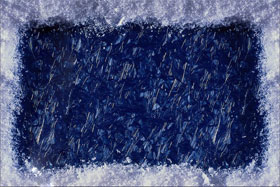
- un marco (hemos elegido una imagen con un marco de hielo),
- un poco de tiempo.
Creamos la tarjeta de San Valentin:
-
Paso 1. Abra las imágenes originales en Adobe Photoshop.

-
Paso 2. Vamos a combinar la imagen de pétalos rosados y el marco de hielo (estas imágenes deben ser del mismo tamaño):
- active la imagen con los pétalos rosados y llame el comando Selección - Seleccionar todo (Select - All);
- copiemos la imagen con los pétalos llamando al comando AKVIS -> Chameleon - Grab Fragment;
- active la imagen con el marco de hielo y llame el comando AKVIS -> Chameleon - Make Collage del menú Filter;
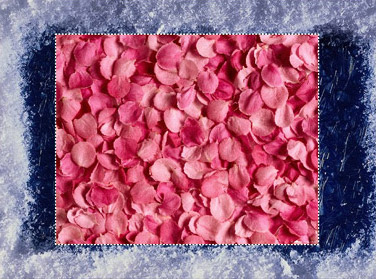
- seleccione el modo Fusionar del menú desplegable en el Panel de ajustes;
- ajustemos el tamaño los pétalos rosados (use la herramienta Transformar
 de la Barra de herramientas);

- haga clic en
 para iniciar el proceso de creación de fotomontaje.
- haga clic en
 para aplicar el resultado y cerrar el plugin.
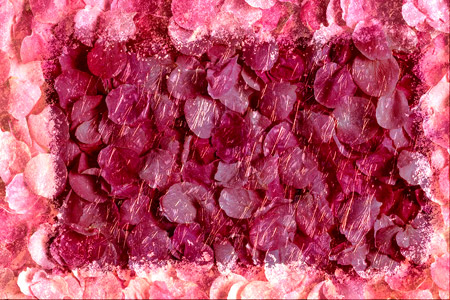
Como resultado consigue la imagen siguiente:
-
Paso 3. Vamos a añadir una inscripción:
- Seleccione la herramienta Tipo horizontal (Horizontal Type) de la Barra de herramientas.
- Fije los parámetros para la herramienta Tipo horizontal en la paleta Opciones: fuente - "Chiller", tamaño "150", caracteres gruesos, color del texto - rojo.
- Haga clic en la imagen y escribe un texto, por ejemplo, "I love you". La inscripción será creada en una capa separada.

- Asegúrese de que usted esté en la capa con el texto y aplique los efectos de capa Outer Glow, Inner Glow y Satin, seleccionando los comandos Layer - Layer Style - Outer Glow, Layer - Layer Style - Inner Glow y Layer - Layer Style - Satin.

-
Paso 4. Vamos a añadir un corazón:
- Seleccione la herramienta Forma personalizada (Custom Shape) de la Barra de herramientas.
- Seleccione la forma Corazón de la lista de formas disponibles en la paleta Opciones.
- Añade un corazón a la nueva capa.

- Active la capa con los corazones y aplique los efectos de capa Drop Shadow, Inner Shadow y Bevel and Emboss, seleccionando los comandos Layer - Layer Style - Drop Shadow, Inner Shadow y Bevel and Emboss.

- Rote el corazón un poco usando el comando Edición - Transformación libre (Edit - Free transform).
- Duplique la capa con el corazón seleccionando el comando Capa - Duplicar capa (Layer - Duplicate Layer).
- Mueva el segundo corazón a la derecha y rótelo con el comando Edición - Transformación libre (Edit - Free transform).
Ahora ajustamos la posición de la inscripción y de los corazones en la tarjeta y nuestra tarjeta de felicitaciones para el día de San Valentino está hecha.
Chameleon v. 12.2 - Prueba gratuita de 10 días
