Graphic software for Windows Mac graphic software  
Ingrese su email para suscribirse a la lista de AKVIS.
 
  
  Productos     Descargar     Tienda Online     Tutorial     Apoyo técnico     Compañia
en  fr  de  es  pt  it  jp  ru    
 

Tutorial: AKVIS Chameleon

Modo "Montaje"


Siga las instrucciones para crear un collage usando el Modo Montaje (Montage) de AKVIS Chameleon.

En el modo Montaje, AKVIS Chameleon combina imágenes para crear un foto montaje suave, libre de irregularidades y juntas visibles. Transfiere objetos seleccionados a un nuevo fondo y hace que las partes irrelevantes del fragmento pegado se mezclen y se desvanezcan. El objeto no cambia su gama de colores o su opacidad. Este modo es bueno para usarlo creando foto collages con personas (pegando la imagen de una persona en un nuevo fondo).
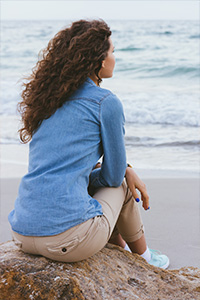
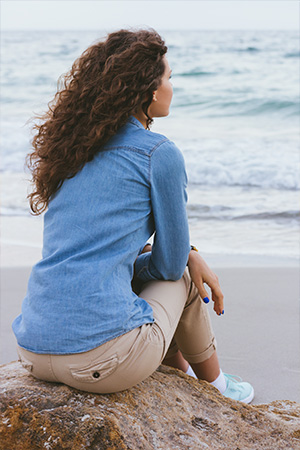
  • Paso 1. Abra una imagen con el objeto que quiere transferir al nuevo fondo.

  • Foto para montaje
  • Paso 2. Seleccione el objeto con cualquier herramienta de selección. La selección no tiene que ser precisa.

  • Selección no tiene que ser precisa
  • Paso 3. En su editor de imágenes preferido, llame el plugin AKVIS Chameleon y seleccione la opción Tomar Fragmento (Grab Fragment).

    Para realizar esta acción en Adobe Photoshop vaya al menú Filter, seleccione la opción AKVIS, posteriormente la opción Chameleon y por últmo seleccione Tomar Fragmento (Grab fragment): Filter –> AKVIS –> Chameleon – Grab Fragment.

    En Paint Shop Pro vaya al menú Effects y seleccione la opción Plugins, a continuación seleccione AKVIS y posteriormente la opción Chameleon, por último seleccione Tomar Fragmento (Grab fragment): Effects –> Plugins -> AKVIS –> Chameleon – Grab Fragment.

    En Corel Photo Paint vaya al menú Effects, seleccione la opción AKVIS posteriormente la opción Chameleon y por últmo seleccione Tomar Fragmento (Grab fragment): Effects –> AKVIS –> Chameleon – Grab Fragment

    Si todo se hace correctamente usted verá un mensaje indicando que el objeto seleccionado ha sido guardado en el portapapeles.

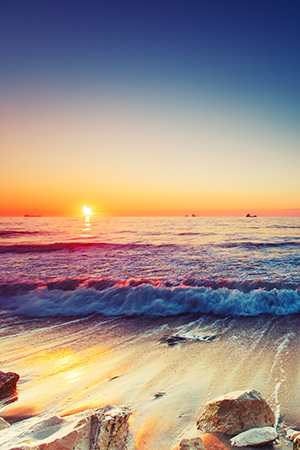
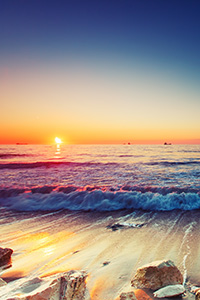
  • Paso 4. Abra la imagen que será utilizada como fondo en el futuro collage.
    Fondo para el futuro collage

    y llame al plugin AKVIS Сhameleon, seleccionando la opción Elaborar Collage (Make Collage).

    Para realizar esta acción en Adobe Photoshop vaya al menú Filter, seleccione la opción AKVIS, posteriormente la opción Chameleon y por últmo seleccione Elaborar Collage (Make Collage): Filter –> AKVIS –> Chameleon – Make Collage.

    En Paint Shop Pro vaya al menú Effects y seleccione la opción Plugins, a continuación seleccione AKVIS y posteriormente la opción Chameleon, por último seleccione Elaborar Collage (Make Collage): Effects –> Plugins -> AKVIS –> Chameleon – Make Collage.

    En Corel Photo Paint vaya al menú Effects, seleccione la opción AKVIS posteriormente la opción Chameleon y por últmo seleccione Elaborar Collage (Make Collage): Effects –> AKVIS –> Chameleon – Make Collage.

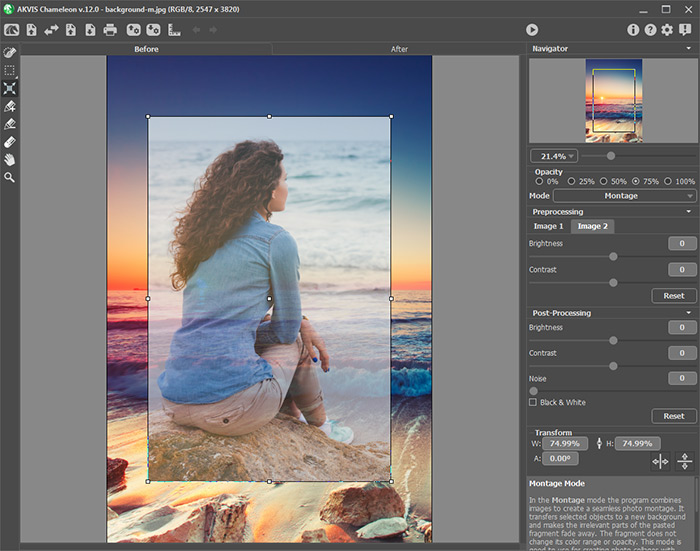
    Seguido de lo anterior se abrirá la ventana de AKVIS Chameleon, la cual contendrá la imagen de fondo y el objeto pegado.

    La ventana de AKVIS Chameleon

    Nota: Si empieza con el paso 4, la ventana mostrará el último fragmento insertado que se utilizó.

  • Paso 5. Haga click izquierdo en el menú desplegable del panel de Ajustes y seleccione el modo Montaje.

  • Paso 6. Ajuste el valor del parámetro Opacidad (Opacity). Este parámetro es auxiliar y no afecta el resultado final. Úselo cuando necesite situar con una alta precisión el fragmento en la imagen de fondo. El parámetro puede tener los siguientes valores: 25%, 50%, 75%, y 100%. Con 100% el objeto pegado no tiene transparencia alguna. Mientras más se reduzca el valor del parámetro, más transparente se vuelve el fragmento.
  • Paso 7. Use la herramienta Transformar (Transform) de la Barra de herramientas para cambiar el tamaño, la posición, y el ángulo de rotación del fragmento pegado en la imagen de fondo. Si hace clic en el botón (o presiona la tecla T) aparecerá un marco punteado y el panel de Ajustes mostrará los parámetros de la transformación.
    Move the fragment

    Para cambiar el tamaño del objeto, mueva el cursor hacia el marco punteado hasta que se convierta en una flecha bilateral . Posteriormente mueva el cursor manteniendo presionado el botón izquierdo del ratón para incrementar o reducir el tamaño del fragmento. Además, puede modificar la escala de la imagen cambiando el parámetro W (width-ancho) y H (height-altura) en el panel de Ajustes.

    Hay un botón de proporción entre los parámetros W y H. Si esta opción está activada, la escala de la imagen será modificada proporcionalmente, si está desactivada, podrá ajustar los parámetros W y H de manera individual y a su conveniencia.

    Para rotar un objeto, mueva el cursor hacia uno de los marcadores de ángulo hasta obtener un puntero redondeado con dos flechas , posterior a esto, mueva el puntero manteniendo presionado el botón izquierdo del ratón. También se puede rotar un objeto ajustando el parámetro A (angle-ángulo) a un valor entre 0 y 360 en el panel de Ajustes.

    Para mover un objeto mueva el cursor hacia la imagen insertada (dentro del marco punteado), el cursor se convertirá en una cruz . Ahora mueva el objeto manteniendo presionado el botón izquierdo del ratón.

  • Paso 8. Edite el contorno de la imagen insertada. Necesitará las siguientes herramientas:
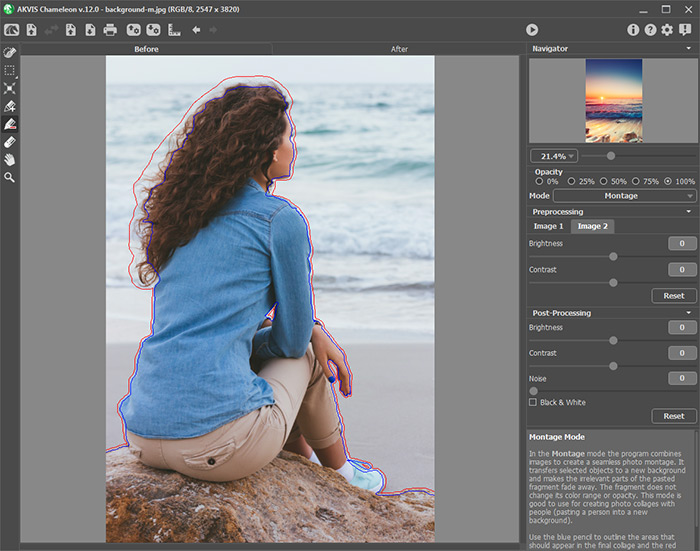
    • Herramienta Conservar Área . Use esta herramienta para delinear o bordear las áreas del fragmento que deben ser parte del foto collage.

      Por ejemplo, si quiere conservar en el resultado final una figura humana, trace un contorno dentro de ella con el lápiz azul. Puede activar esta herramienta presionando la tecla K en el teclado de su computadora.

    • Herramienta Eliminar Área . Use esta herramienta para delinear o bordear las partes innecesarias del fragmento insertado, es decir, las partes que deben desaparecer.

      Puede activar esta herramienta presionando la tecla D en el teclado de su computadora.

    • Herramienta Borrador . Use esta herramienta para borrar los contornos trazados. Puede activar esta herramienta presionando la tecla E en el teclado de su computadora.

      Note por favor que el marco rojo exterior no puede ser borrado, pues este se usa para definir los límites del fragmento pegado.

    Contornos trazados

    Para dibujar un contorno, active la Herramienta Conservar Área o la Herramienta Eliminar Área, mueva el cursor hacia el punto requerido de la imagen, presione el botón izquierdo del ratón y, manteniéndolo así, trace el contorno.

    El tamaño del pincel (grosor de la línea) de la Herramienta Conservar Área o de la Herramienta Eliminar Área puede modificarse marcando la casilla de verificación Trazos Gruesos (Thick Strokes) en el panel de Ajustes. Por defecto, esta casilla de verificación está habilitada, haciendo que los trazos del pincel sean gruesos. Si trabaja con pequeños detalles, puede desactivar esta opción (haciendo clic izquierdo en la casilla de verificación para desmarcarla).

    Para borrar un contorno dibujado, active la herramienta Borrador (haciendo clic sobre el botón de la barra de herramientas o presionando la tecla E). Desplace el cursor hacia la línea del contorno y muévalo sobre la misma manteniendo presionado el botón izquierdo del ratón. Para hacer este proceso más cómodo y eficiente, use el botón derecho del ratón para cambiar rápidamente a la herramienta Borrador mientras dibuja contornos con las herramientas Conservar Área o Eliminar Área. De este modo, puede corregir los contornos rápidamente sin tener que ir a la Barra de herramientas para activar la herramienta Borrador.

    El tamaño de la herramienta Borrador puede variarse usando el parámetro Tamaño del Borrador (Eraser Size) en el panel de Ajustes.

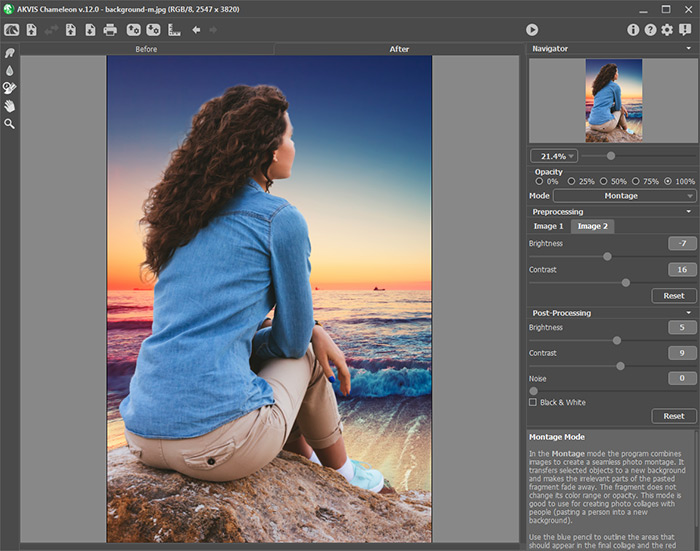
  • Paso 9. Haga clic en el botón para iniciar el proceso de creación del collage, que una vez terminado, mostrará el resultado en la pestaña Después (After). Puede alternar entre las pestañas Antes (Before) y Después presionando la tecla TAB de su teclado.

    Si usted no está satisfecho con el resultado, cambie a la pestaña Antes (presionando la tecla TAB) y dibuje los contornos con más precisión. Luego presione el botón nuevamente.

  • Paso 10. Usted puede guardar el fragmento usado para el collage: Haga clic izquierdo sobre el botón en el Panel de Control (o presione las teclas de acceso rápido Ctrl+S en Windows o Command+S en Macintosh); en la ventana de diálogo Guardar fragmento y contornos introduzca un nombre para el archivo e indique la carpeta en la que desea guardar el archivo.

    El fragmento será guardado en un archivo con extensión .chameleonFragment. El archivo también contendrá información acerca de la posición del fragmento, los ajustes, y, en el caso del modo Montaje, los contornos dibujados.

    Abra el fragmento guardado haciendo clic izquierdo sobre el botón (o presionando las teclas de acceso rápido Ctrl+O en Windows o Command+O en Macintosh) y seleccione el fragmento en la ventana de diálogo Cargar fragmento y contornos.

  • Paso 11. Haga clic en el botón para aplicar el resultado y cerrar la ventana del plugin.
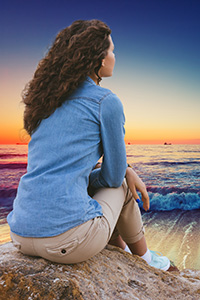
    Foto montaje


Cómo funciona Cómo funciona
Modo Montaje  Modo Montaje
   — Photo Hunting — Photo Hunting
Modo Camaleón Modo Camaleón
   — Yates en el mar — Yates en el mar
   — Cambiar la apariencia — Cambiar la apariencia
   — Hacerse un tatuaje — Hacerse un tatuaje
   — Camaleón en el fuego — Camaleón en el fuego
   — Velero en paisaje marino — Velero en paisaje marino
   — Flores y un Gato — Flores y un Gato
   — Elefante en la sabana — Elefante en la sabana
   — Etiqueta de limonada — Etiqueta de limonada
   — Ruinas romanas — Ruinas romanas
   — El lago de los cisnes — El lago de los cisnes
   — Mono con una máscara — Mono con una máscara
   — La vista de la Tierra — La vista de la Tierra
   — Collage con una chica — Collage con una chica
   — Timbre postal — Timbre postal
   — Composición de fotos — Composición de fotos
   — La paloma de la paz — La paloma de la paz
   — Muchacha en el ocaso — Muchacha en el ocaso
   — Una tarjeta de felicitaciones — Una tarjeta de felicitaciones
   — Crear un fotomontaje dramático — Crear un fotomontaje dramático
   — Un paisaje rural — Un paisaje rural
Modo Fusionar Modo Fusionar
   — Pintura sobre madera — Pintura sobre madera
   — Tarjeta postal — Tarjeta postal
   — Tarjeta de San Valentin — Tarjeta de San Valentin
   — La paloma en el fuego — La paloma en el fuego
   — Collage fantástico — Collage fantástico
   — Foto en fuego — Foto en fuego
   — Lechuza en el bosque — Lechuza en el bosque
   — Guindas maduras — Guindas maduras
   — La mariposa en el muro — La mariposa en el muro
   — Pájaro en el cielo — Pájaro en el cielo
   — Paisaje de otoño — Paisaje de otoño
   — Leopardo para papel de tapiz — Leopardo para papel de tapiz


   Política de privacidad | Mapa Web | Buscar | English  | Français  | Deutsch  | Español  | Português  | Italiano  | 日本語  | Pусский  | © 2004-2008, AKVIS Software Inc. Todos los derechos reservados.