Graphic software for Windows Mac graphic software
Ingrese su email para suscribirse a la lista de AKVIS.
 
  
  Productos     Descargar     Tienda     Tutorial     Apoyo técnico     Compañia
en  fr  de  es  pt  it  jp  ru    
 

Tutorial: AKVIS Chameleon

Hacerse un tatuaje


¿Usted quisiera hacerse un tatuaje, pero no es seguro que le sentará? Es fácil probar un tatuaje sin recurrir a un viaje a la sala del tatuaje.

A continuación se encuentran las instrucciones para hacerlo con AKVIS Chameleon.

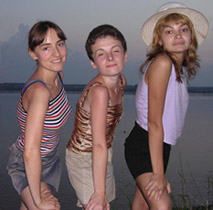
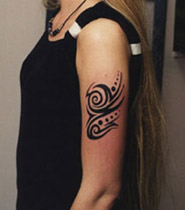
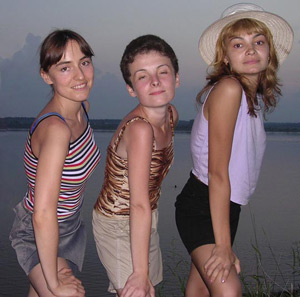
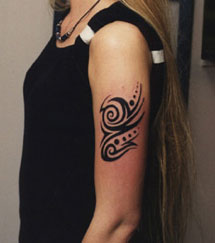
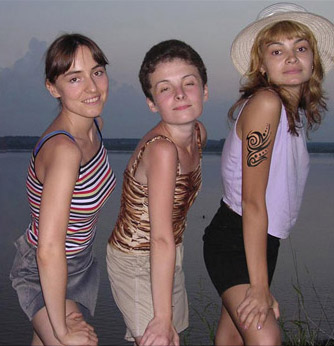
  • Paso 1. Abra la foto de las chicas en Adobe Photoshop. Aquí está una foto con un tatuaje.
    foto con un tatuaje
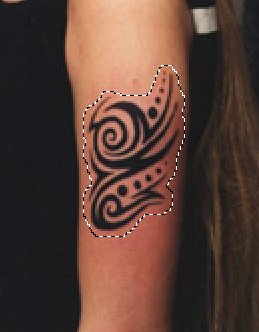
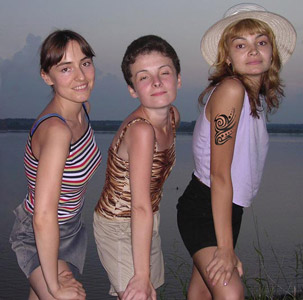
  • Paso 2. Seleccione el tatuaje usando la herramienta Lasso, copie la selección usando el comando Edit -> Copy o presionando la combinación de teclas Ctrl+C (Command+C para Macintosh).
    seleccione el tatuaje
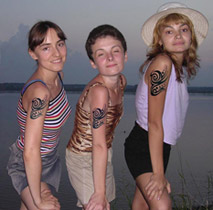
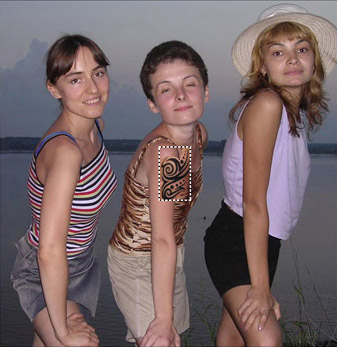
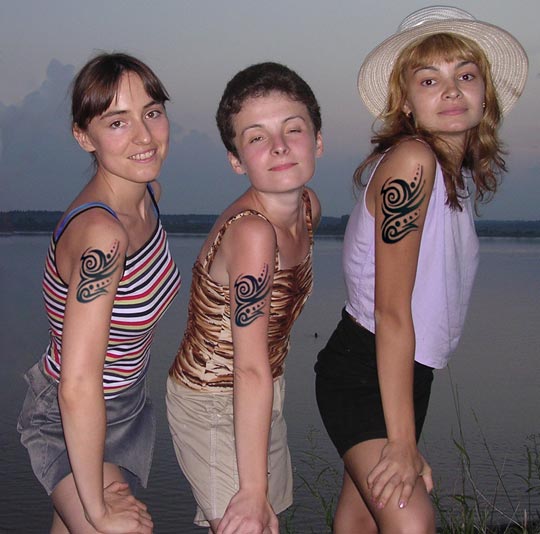
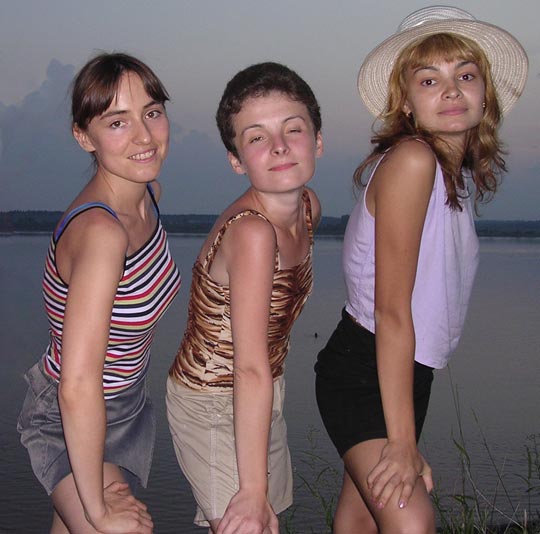
  • Paso 3. Inserte el tatuaje en la foto de las chicas. Para eso debe llamar el comando Edit -> Paste o presionar la combinación de teclas Ctrl+V (Command+V para Macintosh).

    En este ejemplo insertamos el tatuaje tres veces, para que cada chica pudiera probarlo. Al insertar el tatuaje, debe utilizar la herramienta Move para colocar el tatuaje en el brazo.

    Puede necesitar ajustar el tamaño y la posición del tatuaje, rotarlo o reflejarlo. Utilice el comando Edit -> Free Transform para ajustar el objeto.

    insertar el tatuaje
  • Paso 4. Debido a que hemos insertado los tatuajes en capas separadas, debe mezclar las capas con los tatuajes antes de llamar el AKVIS Chameleon.

    Para mezclar las capas debe activar la capa más alta en la paleta Layers (Capas) y en las dos capas más bajas debe activar la segunda columna a la izquierda. Consecuentemente, usted verá un icono de una cadena al lado de estas dos capas con tatuajes.

    mezclar las capas

    Ahora seleccionamos el comando Merge Linked en el menú Layer y las tres capas con los tatuajes se combinan en uno.

    mezclar las capas en una
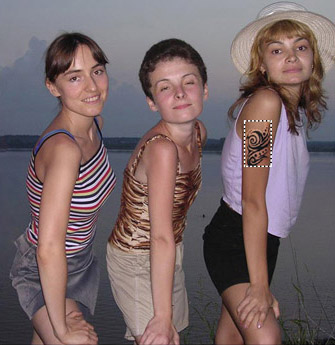
  • Paso 5. Ahora, puede llamar el plug-in AKVIS Chameleon del menú Filter.
    tatuajes

 
Cómo funciona Cómo funciona
Modo Montaje  Modo Montaje
   — Cazador de fotos — Cazador de fotos
Modo Camaleón Modo Camaleón
   — Yates en el mar — Yates en el mar
   — Cambiar la apariencia — Cambiar la apariencia
   — Hacerse un tatuaje — Hacerse un tatuaje
   — Mono con una máscara — Mono con una máscara
   — Timbre postal — Timbre postal
   — Etiqueta de limonada — Etiqueta de limonada
   — Camaleón en el fuego — Camaleón en el fuego
   — Velero en paisaje marino — Velero en paisaje marino
   — Flores y un Gato — Flores y un Gato
   — Elefante en la sabana — Elefante en la sabana
   — Ruinas romanas — Ruinas romanas
   — El lago de los cisnes — El lago de los cisnes
   — La vista de la Tierra — La vista de la Tierra
   — Collage con una chica — Collage con una chica
   — La paloma de la paz — La paloma de la paz
   — Muchacha en el ocaso — Muchacha en el ocaso
   — Una tarjeta de felicitaciones — Una tarjeta de felicitaciones
   — Crear un fotomontaje dramático — Crear un fotomontaje dramático
   — Un paisaje rural — Un paisaje rural
Modo Fusionar Modo Fusionar
   — Pintura sobre madera — Pintura sobre madera
   — Tarjeta postal — Tarjeta postal
   — Tarjeta de San Valentin — Tarjeta de San Valentin
   — Paisaje de otoño — Paisaje de otoño
   — La mariposa en el muro — La mariposa en el muro
   — La paloma en el fuego — La paloma en el fuego
   — Collage fantástico — Collage fantástico
   — Foto en fuego — Foto en fuego
   — Lechuza en el bosque — Lechuza en el bosque
   — Guindas maduras — Guindas maduras
   — Leopardo para papel de tapiz — Leopardo para papel de tapiz
Modo Emersión Modo Emersión
   — Para Fanáticos del Graffiti — Para Fanáticos del Graffiti


   Política de privacidad | Mapa Web | Buscar | English  |Français  |Deutsch  | Español  |Português  |Italiano  |日本語  |Pусский  | © 2004-2009, AKVIS Software Inc. Todos los derechos reservados.