Graphic software for Windows Mac graphic software
Ingrese su email para suscribirse a la lista de AKVIS.
 
  
  Productos     Descargar     Tienda     Tutorial     Apoyo técnico     Compañia
en  fr  de  es  pt  it  jp  ru    
 

Tutorial: AKVIS Chameleon

Yates en el mar


AKVIS Chameleon permite llevar un objeto de una imagen a la otra, alisando los bordes del objeto y ajustando el objeto insertado a la gama de colores del fondo.
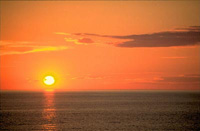
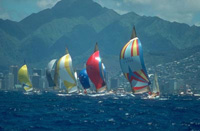
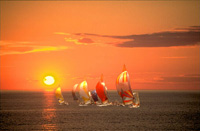
Imagen de ocaso Foto de yates Collage
Imágenes original Resultado

Le demostraremos como utilizar AKVIS Chameleon en Adobe Photoshop para transportar los yates en la imagen del ocaso.

Le tomará solamente algunos minutos:

  • Paso 1. Abra la foto con los yates. Seleccione el objeto que quiere trasladar a la otra imagen con las herramientas de selección. En esto caso el método más fácil es seleccionar los yates en el modo de edición Máscara Rápida.
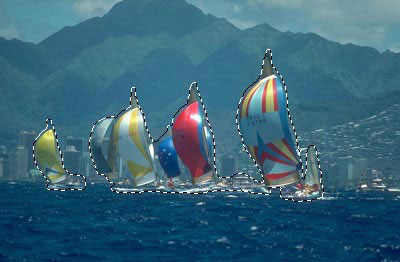
    selección de los yates
  • Paso 2. Llame al comando AKVIS -> Chameleon – Grab Fragment en el menú Filter de su editor de imágenes.

    Adobe Photoshop - Filter –> AKVIS –> Chameleon – Grab Fragment; Paint Shop Pro - Effects –> Plugins -> AKVIS –> Chameleon – Grab Fragment; Corel PHOTO-PAINT - Effects –> AKVIS –> Chameleon – Grab Fragment.

    Si todo fue correctamente, verá un mensaje de que el Fragmento ha sido seleccionado ("Fragment saved successfully").

  • Paso 3. Abra la foto del ocaso que servirá de fondo por los yates. Llame al comando AKVIS –> Сhameleon – Make Collage en el menú Filter de su editor de imágenes.

    Adobe Photoshop - Filter –> AKVIS –> Chameleon – Make Collage; Paint Shop Pro - Effects –> Plugins -> AKVIS –> Chameleon – Make Collage; Corel PHOTO-PAINT - Effects –> AKVIS –> Chameleon – Make Collage.

    La ventana del plugin AKVIS Chameleon se abrirá. La ventana contiene la imagen de fondo y el fragmento insertado sobre ella.
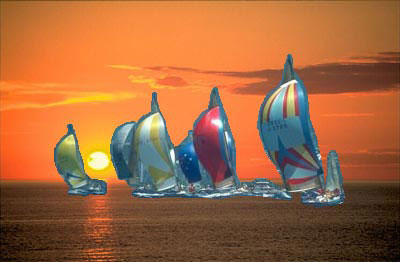
    insertar los yates en la imagen de ocaso
  • Paso 4. Seleccione el modo appropriado - Camaleón (Chameleon) en el menú a derecha.
  • Paso 5. Ajuste la posición del objeto en el nuevo paisaje.

    Use la herramienta Transformar (Transform) de la Barra de herramientas para cambiar el tamaño, la posición, y el ángulo de rotación del fragmento pegado en la imagen de fondo. Si hace clic en el botón (o presiona la tecla T) aparecerá un marco punteado y el panel de Ajustes mostrará los parámetros de la transformación.

    En esto caso hemos reducido los parámetros W y H de 100% hasta 60%.
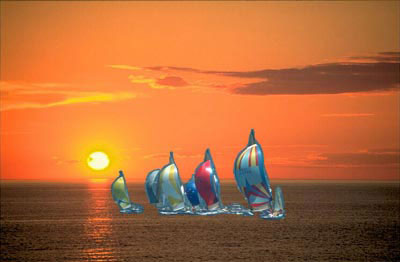
    los yates en la imagen de ocaso
  • Paso 6. Haga clic en el botón para iniciar el proceso de creación del collage, que una vez terminado, mostrará el resultado en la pestaña Después (After). Puede alternar entre las pestañas Antes (Before) y Después presionando la tecla TAB de su teclado.
  • Paso 7. Haga clic en Apply para aplicar el resultado y cerrar la ventana del plugin.
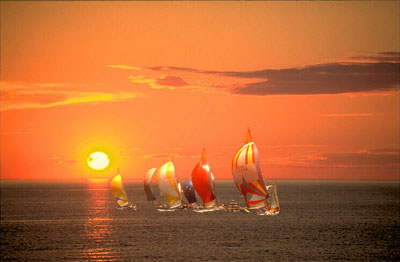
    la foto después del tratamiento con AKVIS Chameleon


Cómo funciona Cómo funciona
Modo Montaje  Modo Montaje
   — Cazador de fotos — Cazador de fotos
Modo Camaleón Modo Camaleón
   — Yates en el mar — Yates en el mar
   — Cambiar la apariencia — Cambiar la apariencia
   — Hacerse un tatuaje — Hacerse un tatuaje
   — Mono con una máscara — Mono con una máscara
   — Timbre postal — Timbre postal
   — Etiqueta de limonada — Etiqueta de limonada
   — Camaleón en el fuego — Camaleón en el fuego
   — Velero en paisaje marino — Velero en paisaje marino
   — Flores y un Gato — Flores y un Gato
   — Elefante en la sabana — Elefante en la sabana
   — Ruinas romanas — Ruinas romanas
   — El lago de los cisnes — El lago de los cisnes
   — La vista de la Tierra — La vista de la Tierra
   — Collage con una chica — Collage con una chica
   — La paloma de la paz — La paloma de la paz
   — Muchacha en el ocaso — Muchacha en el ocaso
   — Una tarjeta de felicitaciones — Una tarjeta de felicitaciones
   — Crear un fotomontaje dramático — Crear un fotomontaje dramático
   — Un paisaje rural — Un paisaje rural
Modo Fusionar Modo Fusionar
   — Pintura sobre madera — Pintura sobre madera
   — Tarjeta postal — Tarjeta postal
   — Tarjeta de San Valentin — Tarjeta de San Valentin
   — Paisaje de otoño — Paisaje de otoño
   — La mariposa en el muro — La mariposa en el muro
   — La paloma en el fuego — La paloma en el fuego
   — Collage fantástico — Collage fantástico
   — Foto en fuego — Foto en fuego
   — Lechuza en el bosque — Lechuza en el bosque
   — Guindas maduras — Guindas maduras
   — Leopardo para papel de tapiz — Leopardo para papel de tapiz
Modo Emersión Modo Emersión
   — Para Fanáticos del Graffiti — Para Fanáticos del Graffiti


   Política de privacidad | Mapa Web | Buscar | English  | Français  | Deutsch  | Español  | Português  | Italiano  | 日本語  | Pусский  | © 2004-2008, AKVIS Software Inc. Todos los derechos reservados.