Foto en fuego
Para crear un collage con AKVIS Chameleon puede utilizar el modo Fusionar que permite no solamente alisar los bordes del objeto insertado y ajustar su gama de colores, pero también hacer el objeto semi-transparente, de modo que la textura está visible a través del objeto.
El ejemplo siguiente demuestra las particularidades del modo Fusionar. Para hacer un collage utilizamos dos imágenes: un marco fotográfico en fuego y una foto de mujer. Haremos un collage de estas dos fotos que crean el efecto de una foto en fuego.
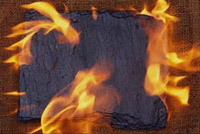
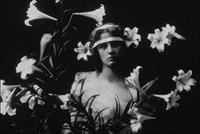
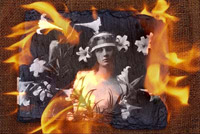
Ante todo seleccionamos la foto de la mujer y llame al comando Filter -> AKVIS -> Chameleon - Grab Fragment. Después seleccionando una foto del marco fotográfico en fuego y llame el comando AKVIS -> Chameleon - Make Collage del menú Filter.
Seleccione el modo Fusionar del menú desplegable en el Panel de ajustes.
Ahora cortamos todas las partes excesivas de la foto de la mujer para darle la forma de la imagen del marco fotográfico con utilizando la herramienta Transformar  de la Barra de herramientas.
Haga clic en  para iniciar el proceso de creación de fotomontaje. El resultado será mostrado en la ventana Después.
Haga clic en  para aplicar el resultado y cerrar el plugin.
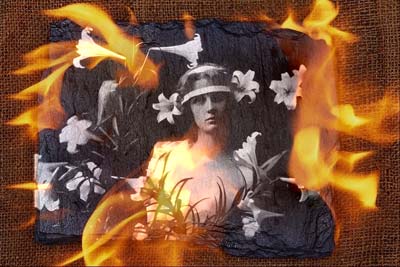
Aquí está foto de la mujer en fuego.
Chameleon v. 12.2 - Prueba gratuita de 10 días
