Graphic software for Windows Mac graphic software
Ingrese su email para suscribirse a la lista de AKVIS.
 
  
  Productos     Descargar     Tienda     Tutorial     Apoyo técnico     Compañia
en  fr  de  es  pt  it  jp  ru    
 

Tutorial: AKVIS Chameleon

Modo "Camaleón"


Siga las instrucciones para crear un collage usando el Modo Camaleón (Chameleon) de AKVIS Chameleon.

En el Modo Camaleón el objeto insertado se ajusta automáticamente a la imagen, de la misma forma que lo haría un camaleón - se adapta a la gama de colores de la imagen y se mezcla con el ambiente.

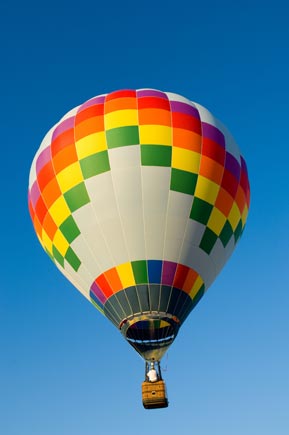
  • Paso 1. Abra una imagen con el objeto que quiere transferir al nuevo fondo.

  • Foto de avión
  • Paso 2. Seleccione el objeto con cualquier herramienta de selección.

  • Seleccione el objeto
  • Paso 3. En su editor de imágenes preferido, llame el plugin AKVIS Chameleon y seleccione la opción Tomar Fragmento (Grab Fragment).

    Para realizar esta acción en Adobe Photoshop vaya al menú Filter, seleccione la opción AKVIS, posteriormente la opción Chameleon y por últmo seleccione Tomar Fragmento (Grab fragment): Filter –> AKVIS –> Chameleon – Grab Fragment.

    En Paint Shop Pro vaya al menú Effects y seleccione la opción Plugins, a continuación seleccione AKVIS y posteriormente la opción Chameleon, por último seleccione Tomar Fragmento (Grab fragment): Effects –> Plugins -> AKVIS –> Chameleon – Grab Fragment.

    En Corel Photo Paint vaya al menú Effects, seleccione la opción AKVIS posteriormente la opción Chameleon y por últmo seleccione Tomar Fragmento (Grab fragment): Effects –> AKVIS –> Chameleon – Grab Fragment

    Si todo se hace correctamente usted verá un mensaje indicando que el objeto seleccionado ha sido guardado en el portapapeles.

  • Paso 4. Abra la imagen que será utilizada como fondo en el futuro collage
    Ocaso

    y llame al plugin AKVIS Сhameleon, seleccionando la opción Elaborar Collage (Make Collage).

    Para realizar esta acción en Adobe Photoshop vaya al menú Filter, seleccione la opción AKVIS, posteriormente la opción Chameleon y por últmo seleccione Elaborar Collage (Make Collage): Filter –> AKVIS –> Chameleon – Make Collage.

    En Paint Shop Pro vaya al menú Effects y seleccione la opción Plugins, a continuación seleccione AKVIS y posteriormente la opción Chameleon, por último seleccione Elaborar Collage (Make Collage): Effects –> Plugins -> AKVIS –> Chameleon – Make Collage.

    En Corel Photo Paint vaya al menú Effects, seleccione la opción AKVIS posteriormente la opción Chameleon y por últmo seleccione Elaborar Collage (Make Collage): Effects –> AKVIS –> Chameleon – Make Collage.

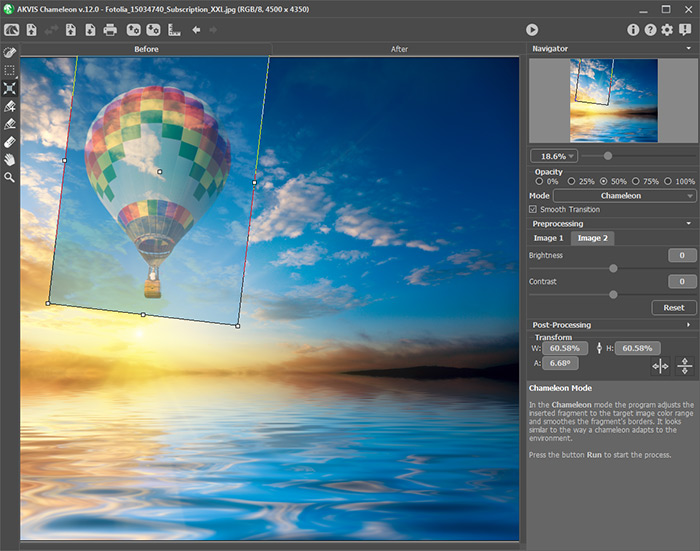
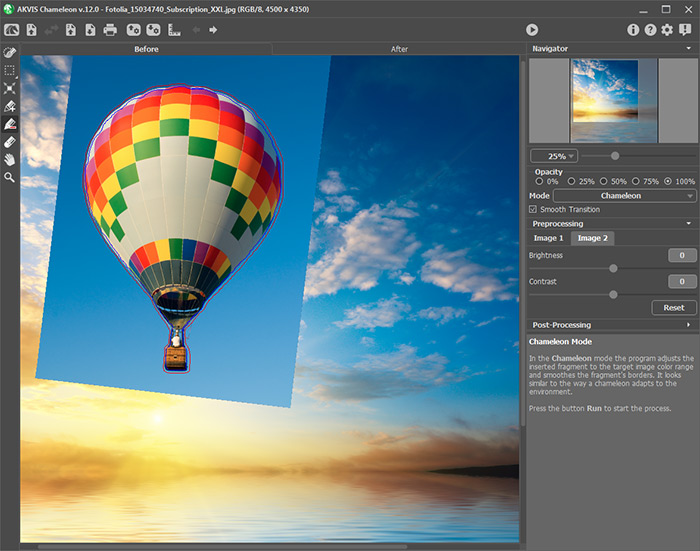
    Seguido de lo anterior se abrirá la ventana de AKVIS Chameleon, la cual contendrá la imagen de fondo y el objeto pegado.

    La ventana de AKVIS Chameleon title=

    Nota: Si empieza con el paso 4, la ventana mostrará el último fragmento insertado que se utilizó.

  • Paso 5. Haga click izquierdo en el menú desplegable del panel de Ajustes y seleccione el modo Camaleón.
    Panel de Ajustes de AKVIS Chameleon

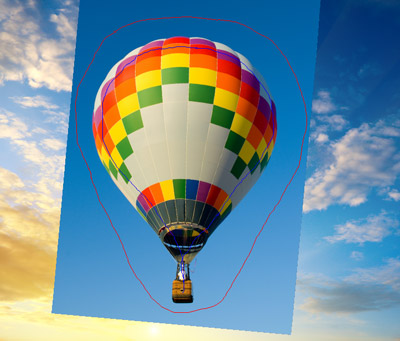
  • Paso 6. Use la herramienta Transformar (Transform) de la Barra de herramientas para cambiar el tamaño, la posición, y el ángulo de rotación del fragmento pegado en la imagen de fondo. Si hace clic en el botón (o presiona la tecla T) aparecerá un marco punteado y el panel de Ajustes mostrará los parámetros de la transformación.
    Transformar el objeto

    Para cambiar el tamaño del objeto, mueva el cursor hacia el marco punteado hasta que se convierta en una flecha bilateral . Posteriormente mueva el cursor manteniendo presionado el botón izquierdo del ratón para incrementar o reducir el tamaño del fragmento. Además, puede modificar la escala de la imagen cambiando el parámetro W (width-ancho) y H (height-altura) en el panel de Ajustes.

    Hay un botón de proporción entre los parámetros W y H. Si esta opción está activada, la escala de la imagen será modificada proporcionalmente, si está desactivada, podrá ajustar los parámetros W y H de manera individual y a su conveniencia.

    Para rotar un objeto, mueva el cursor hacia uno de los marcadores de ángulo hasta obtener un puntero redondeado con dos flechas , posterior a esto, mueva el puntero manteniendo presionado el botón izquierdo del ratón. También se puede rotar un objeto ajustando el parámetro A (angle-ángulo) a un valor entre 0 y 360 en el panel de Ajustes.

    Para mover un objeto mueva el cursor hacia la imagen insertada (dentro del marco punteado), el cursor se convertirá en una cruz . Ahora mueva el objeto manteniendo presionado el botón izquierdo del ratón.

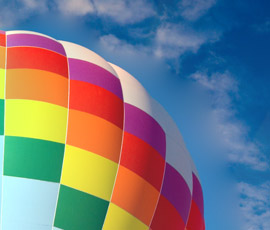
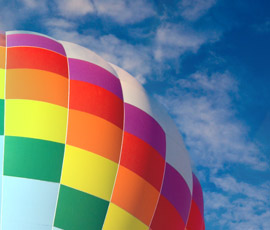
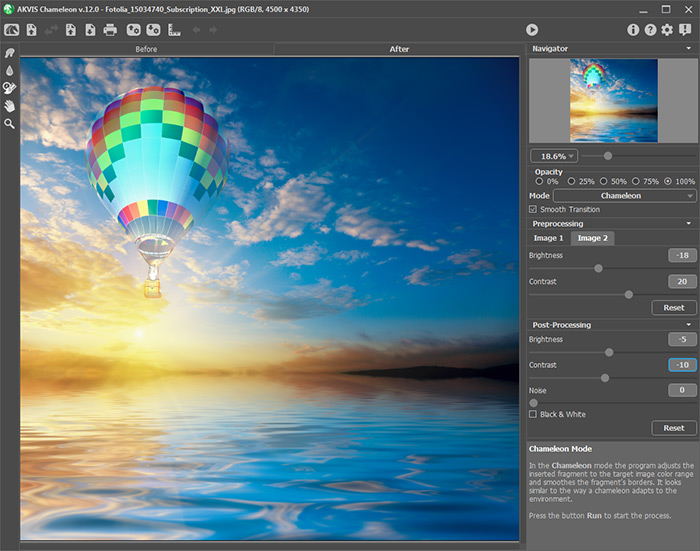
  • Paso 7. Haga clic en el botón para iniciar el proceso de creación del collage, que una vez terminado, mostrará el resultado en la pestaña Después (After). Puede alternar entre las pestañas Antes (Before) y Después presionando la tecla TAB de su teclado.
    Creación del collage
  • Paso 8. Usted puede guardar el fragmento usado para el collage: Haga clic izquierdo sobre el botón en el Panel de Control (o presione las teclas de acceso rápido Ctrl+S en Windows o Command+S en Macintosh); en la ventana de diálogo Guardar fragmento y contornos introduzca un nombre para el archivo e indique la carpeta en la que desea guardar el archivo.

    El fragmento será guardado en un archivo con extensión .chameleonFragment. El archivo también contendrá información acerca de la posición del fragmento, los ajustes, y, en el caso del modo Montaje, los contornos dibujados.

    Abra el fragmento guardado haciendo clic izquierdo sobre el botón (o presionando las teclas de acceso rápido Ctrl+O en Windows o Command+O en Macintosh) y seleccione el fragmento en la ventana de diálogo Cargar fragmento y contornos.

  • Paso 9. Haga clic en el botón para aplicar el resultado y cerrar la ventana del plugin.
    Foto montaje


Cómo funciona Cómo funciona
Modo Montaje  Modo Montaje
   — Cazador de fotos — Cazador de fotos
Modo Camaleón Modo Camaleón
   — Yates en el mar — Yates en el mar
   — Cambiar la apariencia — Cambiar la apariencia
   — Hacerse un tatuaje — Hacerse un tatuaje
   — Mono con una máscara — Mono con una máscara
   — Timbre postal — Timbre postal
   — Etiqueta de limonada — Etiqueta de limonada
   — Camaleón en el fuego — Camaleón en el fuego
   — Velero en paisaje marino — Velero en paisaje marino
   — Flores y un Gato — Flores y un Gato
   — Elefante en la sabana — Elefante en la sabana
   — Ruinas romanas — Ruinas romanas
   — El lago de los cisnes — El lago de los cisnes
   — La vista de la Tierra — La vista de la Tierra
   — Collage con una chica — Collage con una chica
   — La paloma de la paz — La paloma de la paz
   — Muchacha en el ocaso — Muchacha en el ocaso
   — Una tarjeta de felicitaciones — Una tarjeta de felicitaciones
   — Crear un fotomontaje dramático — Crear un fotomontaje dramático
   — Un paisaje rural — Un paisaje rural
Modo Fusionar Modo Fusionar
   — Pintura sobre madera — Pintura sobre madera
   — Tarjeta postal — Tarjeta postal
   — Tarjeta de San Valentin — Tarjeta de San Valentin
   — Paisaje de otoño — Paisaje de otoño
   — La mariposa en el muro — La mariposa en el muro
   — La paloma en el fuego — La paloma en el fuego
   — Collage fantástico — Collage fantástico
   — Foto en fuego — Foto en fuego
   — Lechuza en el bosque — Lechuza en el bosque
   — Guindas maduras — Guindas maduras
   — Leopardo para papel de tapiz — Leopardo para papel de tapiz
Modo Emersión Modo Emersión
   — Para Fanáticos del Graffiti — Para Fanáticos del Graffiti


   Política de privacidad | Mapa Web | Buscar | English  | Français  | Deutsch  | Español  | Português  | Italiano  | 日本語  | Pусский  | © 2004-2008, AKVIS Software Inc. Todos los derechos reservados.